Aprende y personaliza la pantalla de inicio
En este tutorial, aprenderá a:
• Agregar una aplicación a la pantalla de inicio
• Agregar/eliminar una carpeta de la pantalla de inicio
• Editar opciones de visualización
Agregar una aplicación a la pantalla de inicio
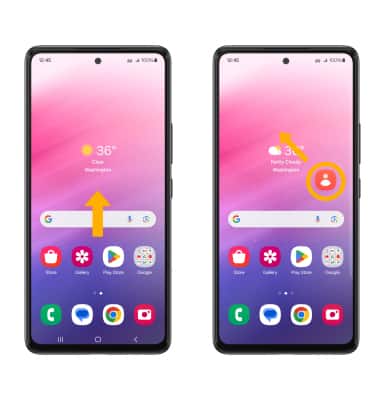
Deslizar up de la Centro de la pantalla de inicio para acceder a la bandeja de aplicaciones. Seleccione y arrastre el app a la parte superior de la pantalla, luego al location en la pantalla de inicio.
Nota: Alternativamente, desliza hacia arriba de la Centro de la pantalla de inicio para acceder a la bandeja de aplicaciones > seleccione y mantenga presionado el botón deseado app > seleccionar Añadir a Inicio. Para agregar un widget (una mini aplicación) a la pantalla de inicio, mantén presionado un widget Área vacía de la pantalla de inicio luego seleccione Widgets.
Agregar o eliminar una carpeta de la pantalla de inicio
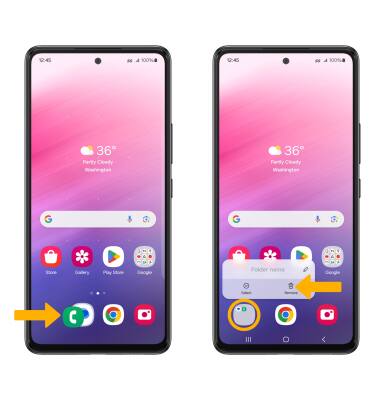
Seleccione y arrastre el app sobre otro appy, a continuación, suéltalo. Se creará automáticamente una nueva carpeta. Para eliminarlo, mantén presionado el botón deseado folder luego seleccione Eliminar.
Nota: Alternativamente, seleccione y arrastre todos los apps de una carpeta para eliminar la carpeta.
Editar opciones de visualización
Seleccione y mantenga presionado un espacio vacío en la pantalla de inicioy, a continuación, realice lo siguiente para la opción de visualización deseada:
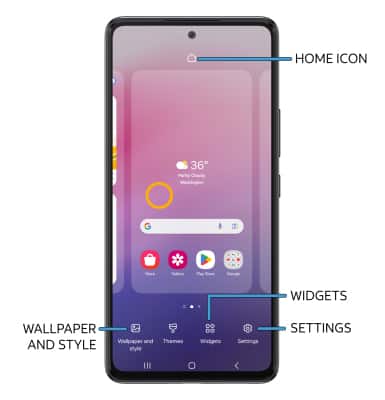
• ESTABLECER EL PANEL DE LA PANTALLA DE INICIO PREDETERMINADO: Deslízate hasta el panel de la pantalla de inicio deseado, luego selecciona el Icono de inicio en la parte superior de la pantalla.
• ADD A WIDGET: Seleccionar Widgetsy, a continuación, selecciona y arrastra el widget al deseado location.
• CAMBIAR EL FONDO DE PANTALLA: Seleccionar Papel pintado y estilo > Cambiar fondos de pantallay, a continuación, navegue y seleccione el wallpaper.
• CAMBIAR LA CUADRÍCULA DE LA PANTALLA: Seleccionar Configuración > Cuadrícula de la pantalla de inicio > deseado layout > Hecho.
Consejos
También puedes agregar, mover o eliminar paneles de la pantalla de inicio según lo desee. Puede agregar un panel arrastrando un app a un Pantalla de inicio vacía, eliminar un panel quitando Todas las aplicaciones desde una pantalla de inicio y mueva un panel seleccionando y arrastrando un panel al deseado location.
Los fondos de pantalla animados pueden aumentar el consumo de batería. Visita el Tutorial de optimización de la duración de la batería para obtén más información.