Optimizar la duración de la batería
Optimizar la duración de la batería
Consejos y trucos para prolongar el rendimiento de la batería.
INSTRUCCIONES E INFORMACIÓN

Para conocer los tiempos de carga y uso, consulte el Tutorial de especificaciones.
En este tutorial, aprenderá a:
3. Seleccione el icono Actualizaciones de la aplicación switch para colocarlo en la posición Apagado.

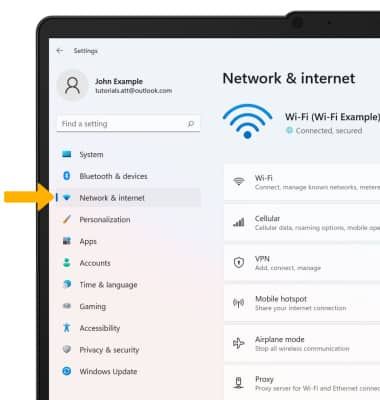
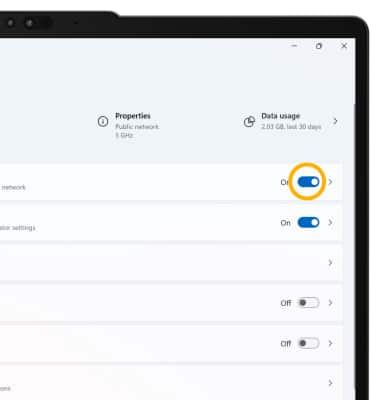
WI-FI: En la pantalla Configuración de Windows, seleccione el Pestaña Red e Internet.
Seleccione el icono Conmutador Wi-Fi para colocarlo en la posición Apagado.
Nota: Alternativamente, para habilitar o deshabilitar rápidamente Wi-Fi desde la barra de tareas, seleccione el botón Centro de actividades para acceder a la configuración rápida y, a continuación, seleccione el Icono de Wi-Fi .
• Ve el uso de la batería
• Habilitar el modo de ahorro de batería
• Desactiva las actualizaciones automáticas de aplicaciones
• Desactivar los servicios no utilizados
• Activar el modo avión
• Activar el modo avión
• Cambiar la configuración de la pantalla
Utilice el cargador y la batería originales para mantener un rendimiento óptimo de la batería durante la vida útil de su dispositivo. La batería vienes parcialmente cargada. La duración de la batería y los ciclos de carga varían según el uso y la configuración.
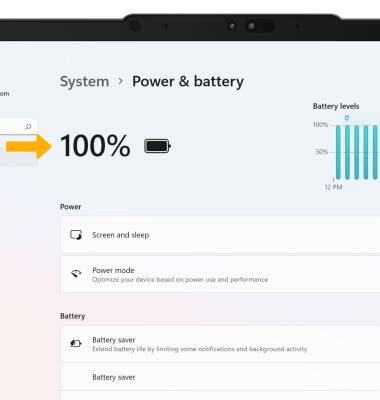
Ve el uso de la batería
1. En la pantalla de inicio, selecciona el Centro de actividades para acceder a la configuración rápida y luego seleccione el Icono de batería.
Nota: Como alternativa, seleccione el Icono de inicio > Configuración > Energía y batería.
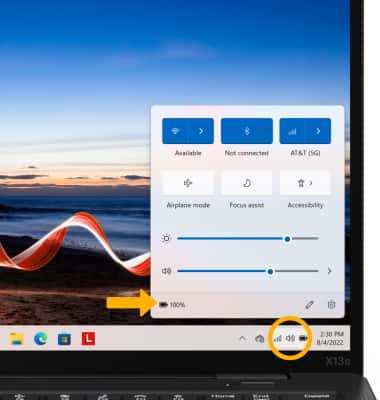
Nota: Como alternativa, seleccione el
Icono de inicio > Configuración > Energía y batería.2. La información sobre el uso de la batería será displayed.
Importante: para ve el uso de la batería por aplicación, selecciona Uso de la batería Luego, desplázate para ve un desglose del uso de la batería por aplicación.
Importante: para ve el uso de la batería por aplicación, selecciona Uso de la batería Luego, desplázate para ve un desglose del uso de la batería por aplicación.
Habilitar el modo de ahorro de batería
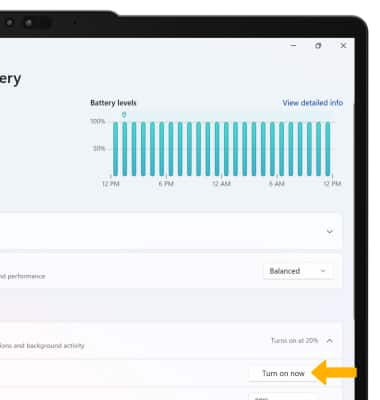
En la pantalla Battery, selecciona Battery saver y luego selecciona Activar ahora.
Nota: Selecciona el icono Activar el ahorro de batería automáticamente en el icono desplegable, A continuación, seleccione el HERMES_NBSP deseado[[]]Porcentaje de batería en el que se habilitará automáticamente el modo de ahorro de batería.
Desactivar las actualizaciones automáticas de aplicaciones
1. En la pantalla de inicio, selecciona el ícono Aplicación Microsoft Store.
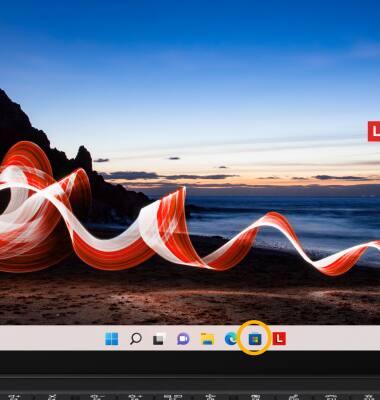
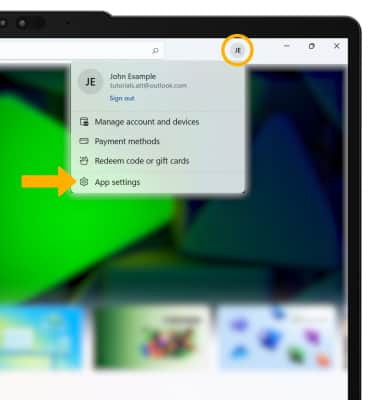
2. Seleccione el icono Cuenta iconoy, a continuación, seleccione Configuración de la aplicación.
2. Seleccione el icono Cuenta iconoy, a continuación, seleccione Configuración de la aplicación.
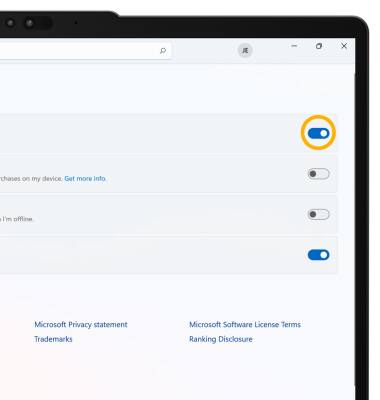
3. Seleccione el icono Actualizaciones de la aplicación switch para colocarlo en la posición Apagado.
Desactivar los servicios no utilizados
BLUETOOTH: En la pantalla Configuración de Windows, seleccione el icono Pestaña Bluetooth y dispositivos.
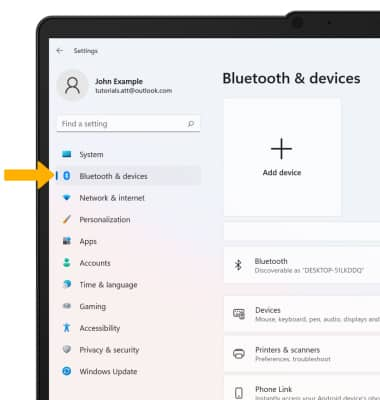
Seleccione el icono Interruptor Bluetooth para colocarlo en la posición Apagado.
Importante: como alternativa, selecciona el Icono de inicioy, a continuación, seleccione Configuración para acceder a la configuración de Windows. Alternativamente, para habilitar o deshabilitar rápidamente Bluetooth desde la barra de tareas, seleccione el Centro de actividades para acceder a la configuración rápida y, a continuación, seleccione el  Icono de Bluetooth.
Seleccione el icono Interruptor Bluetooth para colocarlo en la posición Apagado.
Importante: como alternativa, selecciona el
Icono de inicioy, a continuación, seleccione Configuración para acceder a la configuración de Windows. Alternativamente, para habilitar o deshabilitar rápidamente Bluetooth desde la barra de tareas, seleccione el Centro de actividades para acceder a la configuración rápida y, a continuación, seleccione el Icono de Bluetooth.WI-FI: En la pantalla Configuración de Windows, seleccione el Pestaña Red e Internet.
Seleccione el icono Conmutador Wi-Fi para colocarlo en la posición Apagado.
Nota: Alternativamente, para habilitar o deshabilitar rápidamente Wi-Fi desde la barra de tareas, seleccione el botón Centro de actividades para acceder a la configuración rápida y, a continuación, seleccione el
Icono de Wi-Fi .Activar el modo avión
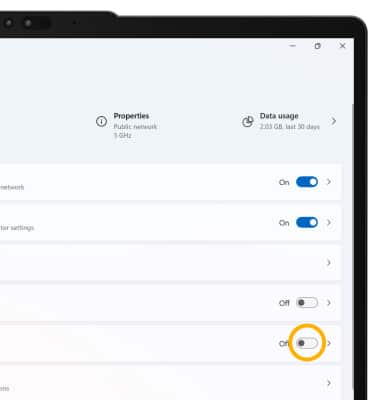
Si estás de viaje y no tienes acceso a redes móviles o Wi-Fi, activa el modo Avión. En la pestaña Red e Internet en la pantalla Configuración, luego seleccione el Interruptor de modo avión para colocarlo en la posición de encendido.
Importante: como alternativa, para activar o desactivar rápidamente el modo Avión desde la barra de tareas, selecciona el icono Centro de actividades para acceder a la configuración rápida y luego seleccione el  Icono de modo avión.
Cambiar la configuración de pantalla
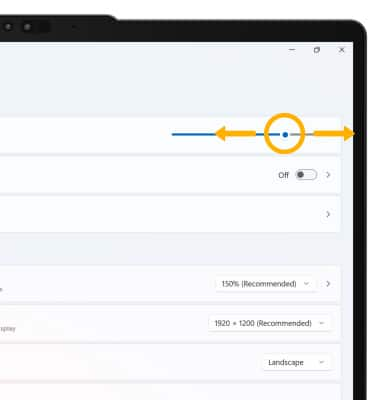
1. Para prolongar la duración de la batería, configure la pantalla con un brillo más bajo. En la pantalla Configuración de la ventana, seleccione Pantalla.
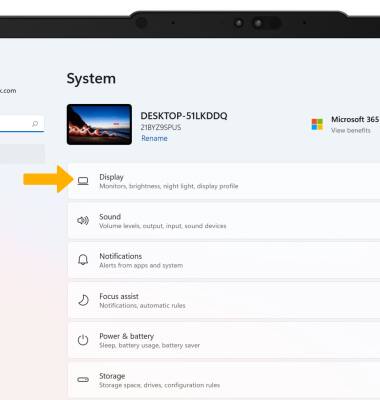
2. Selecciona y arrastra el botón Control deslizante de brillo a la izquierda para reducir el brillo de la pantalla según lo desee.
2. Selecciona y arrastra el botón Control deslizante de brillo a la izquierda para reducir el brillo de la pantalla según lo desee.