Carpeta segura

En este tutorial, aprenderá a:
• Configurar carpeta segura
• Acceder a la carpeta segura
• Agregar aplicaciones a la carpeta segura
• Usar carpeta segura
• Ocultar carpeta segura
Configurar carpeta segura
1. Desde la pantalla de inicio, desliza el dedo hacia abajo desde el Barra de notificaciones y selecciona el  Icono de configuración.
2. Desplázate y selecciona Seguridad y privacidad > Más configuraciones de seguridad > Carpeta segura.
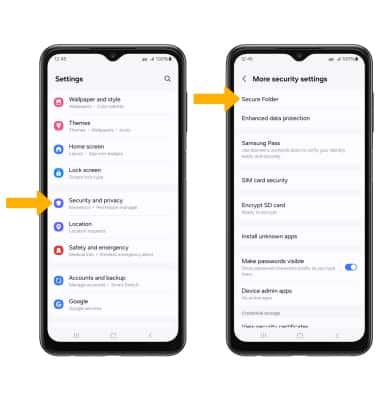
3. Seleccione Continuar. Revisa la indicación Permissions for Secure Folder, luego selecciona Continuar otra vez.
Nota: Si se te solicita, ingresa tu Contraseña de la cuentas de Samsung y luego seleccione OK. Si ya ha iniciado sesión en una cuentas de Samsung en su dispositivo, seleccione CONFIRM a verifica que deseas configurar la Carpeta Segura usando la cuentas de Samsung que apareces.

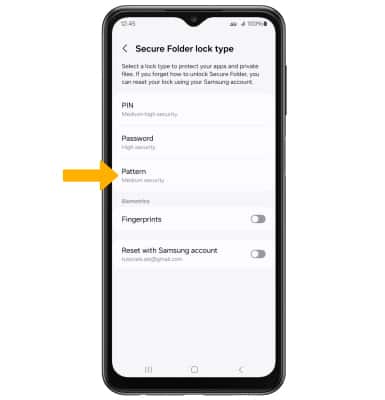
4. Seleccione el deseadoTipo de bloqueo de carpeta.
Nota: Para este tutorial, Patrón .
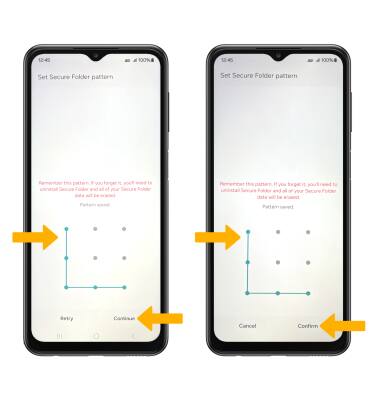
5. Ingrese el deseadoCódigo de bloqueoy, a continuación, selecciona Continuar. Entra el Código de bloqueo de nuevo y, a continuación, selecciona Confirmar.
Acceder a la carpeta segura
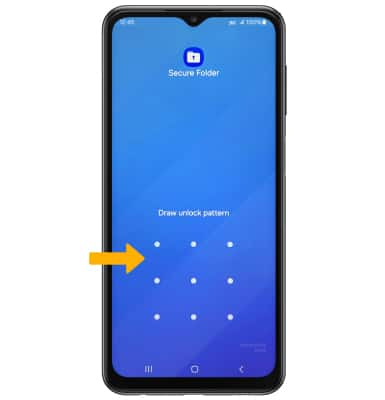
Después de completar la configuración de la carpeta segura, la aplicación Carpeta segura aparecerá en la bandeja de aplicaciones. Cuando acceda a la carpeta Segura, se le pedirá que ingrese su código de acceso. Selecciona el  Aplicación Secure Foldery, a continuación, introduce el passcode.
Nota: Para acceder a la bandeja de aplicaciones, desliza el dedo up De la Centro de la pantalla de inicio.
Agregar aplicaciones a la carpeta segura
Selecciona el Añadir icono. Seleccione el deseado Aplicación(es)y, a continuación, selecciona Añadir para agregar aplicaciones a la carpeta segura.

Usar carpeta segura
Selecciona el  Icono de menú. Seleccione el deseadooption:
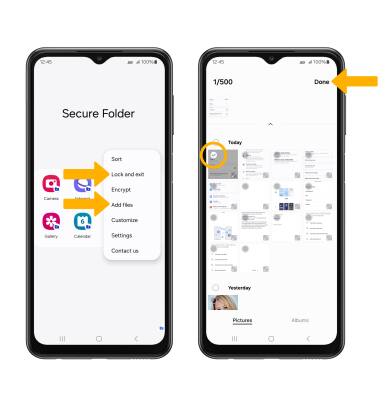
• LOCK AND EXIT: Seleccionar Bloquear y salir.
• AGREGAR ARCHIVOS: Seleccionar Agregar archivos. Seleccione el deseadoTipo de archivo > navegue y seleccione el archivo(s)y, a continuación, selecciona Hecho.
Nota: También puedes agregar imágenes de la  Aplicación Galería. Seleccione y mantenga presionado el deseadoimagen(es) > Más > Mover a la carpeta segura. Las imágenes que se han movido a la carpeta segura ya no son visibles en la galería normal. Para ve las imágenes que se han movido a la carpeta segura, seleccione la Carpeta segura aplicación > Aplicación Galería.
Ocultar carpeta segura
En la pantalla Configuración, desplázate y selecciona Seguridad y privacidad > Más configuraciones de seguridad > Carpeta segura > selecciona el Añadir carpeta segura a Cambio de pantalla de aplicaciones > Ocultar.
