Find Hub de Google
Averigua cómo puedes usar Find Hub de Google para administrar tu dispositivo de manera segura al seguir y controlar tu dispositivo de forma remota.
En este tutorial, aprenderás a hacer lo siguiente:
• Habilitar Android Device Manager
• Llamar, bloquear o borrar el contenido de tu dispositivo en forma remota desde otro dispositivo Android
• Llamar, bloquear o borrar el contenido de tu dispositivo en forma remota con una computadora
La protección de restauración a la configuración de fábrica de Android te permite prevenir que usuarios no autorizados accedan a tu dispositivo si te lo roban, lo pierdes o alguien restaura su configuración sin tu autorización. Solo una persona con una cuenta de Google asociada o con información de bloqueo de la pantalla puede usar el dispositivo.
Habilitar Android Device Manager
1. Desplázate hacia abajo desde la barra de notificaciones, luego selecciona el  ícono Settings.
2. Selecciona Google y luego, Open en el mosaico Find My Device.
Importante: también necesitarás un bloqueo de pantalla habilitado y una cuenta Google agregada. La protección de reinicio de fábrica de Android ahora está disponible para dispositivos con versión de software 5.1 o posterior. Para ver tu versión de software, consulta el tutorial de versión de software.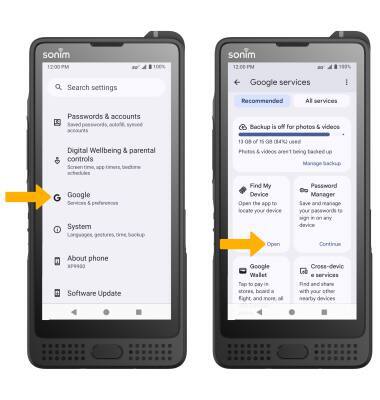
Llamar, bloquear o borrar el contenido de tu dispositivo en forma remota desde otro dispositivo Android
1. Debes haber descargado Find Hub de Google en ambos dispositivos. Para descargar, desde la pantalla principal selecciona la  aplicación Play Store > pestaña Search > selecciona la barra de búsqueda > busca y selecciona Find Hub de Google > selecciona Install > Open.
Importante: los usuarios nuevos deberán seleccionar Accept e iniciar sesión para continuar.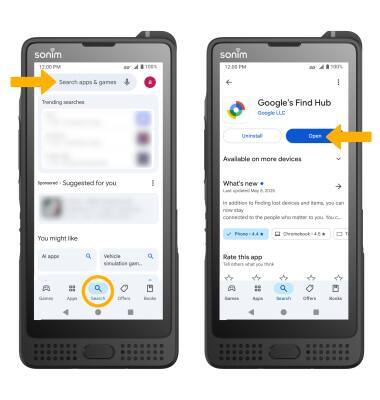
2. Selecciona Continue as para iniciar sesión en la cuenta de Google registrada en el dispositivo o selecciona Sign in as guest para iniciar sesión en una cuenta nueva, luego sigue las indicaciones en la pantalla. Selecciona el dispositivo que deseas ubicar. Find My Device te mostrará dónde está el dispositivo.
Importante: Si ingresas en una cuenta de Google, ingresa la contraseña y luego selecciona
Sign in. Cuando se te solicite, selecciona Allow. Para iniciar sesión en otra cuenta registrada en el dispositivo, selecciona el ícono del menú desplegable, luego selecciona la cuenta que desees.
3. Selecciona la opción que desees:
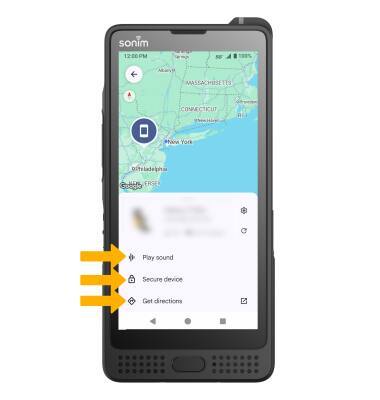
• PLAY SOUND: selecciona Play sound para hacer que el dispositivo suene durante 5 minutos, incluso si está configurado en silencio o vibración.
• SECURE DEVICE: selecciona Secure device para bloquear el dispositivo a la distancia.
• OBTENER INDICACIONES: selecciona Get directions para abrir las instrucciones para llegar al lugar del dispositivo.
Importante: Para obtener más información sobre la protección de dispositivos de Google, visita el sitio de ayuda de Google.
Llamar, bloquear o borrar el contenido de tu dispositivo en forma remota con una computadora
Ingresa a tu cuenta de Google en www.android.com/devicemanager. Desde aquí, puedes hacer cambios a las configuraciones y elegir la opción que desees.