Aprende y personaliza la pantalla de inicio
Aprende y personaliza la pantalla de inicio
Obtén información sobre cómo cambiar el fondo de pantalla y habilitar la configuración fija o de perspectiva.
INSTRUCCIONES E INFORMACIÓN
En este tutorial, aprenderá a:
4. Seleccione el wallpaper.
• Cambiar el fondo de pantalla
• Agregar widgets
• Agregar una pila inteligente
• Agregar una pila inteligente
Cambiar fondo de pantalla
1. En la pantalla de inicio, selecciona el  Aplicación de configuración.
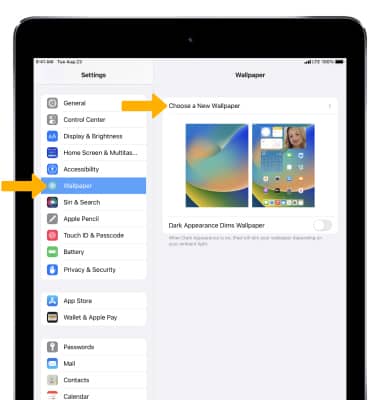
Aplicación de configuración.2. Seleccione Papel pintadoy, a continuación, seleccione Elige un nuevo fondo de pantalla.
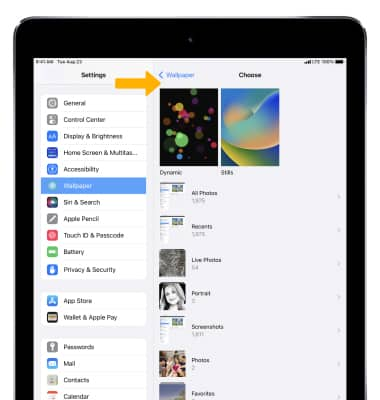
3. Seleccione el Tipo de fondo de pantalla.
Nota: Para esta demostración, Imágenes fijas fue seleccionado. Para ahorrar batería, desactiva los fondos de pantalla dinámicos y dinámicos.
Nota: Para esta demostración, Imágenes fijas fue seleccionado. Para ahorrar batería, desactiva los fondos de pantalla dinámicos y dinámicos.
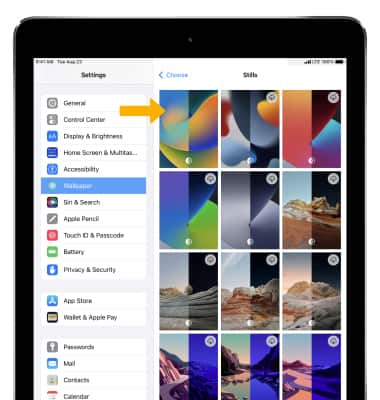
4. Seleccione el wallpaper.
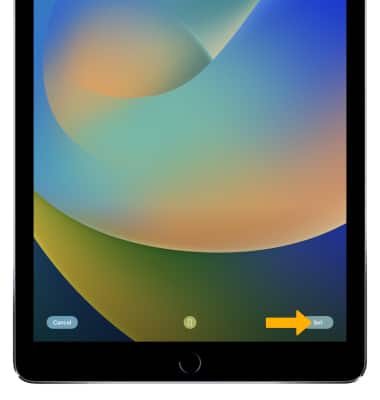
5. Seleccione Conjunto.
Importante: se te pedirá que selecciones Establecer pantalla de bloqueo, Establecer la pantalla de inicioo bien Establecer ambos. Seleccione el option. Los fondos de pantalla en perspectiva se moverán a medida que inclines el iPad.
Agregar widgets
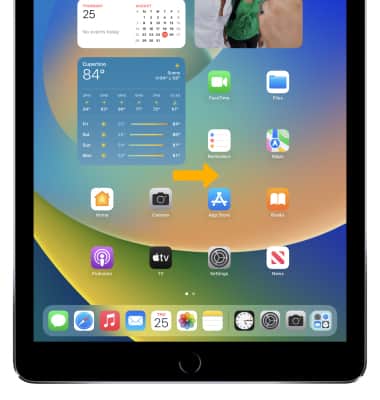
1. Desde la pantalla de inicio, desliza right para acceder a los widgets.
2. Seleccione y mantenga presionado un widgety, a continuación, selecciona Editar pantalla de inicio.
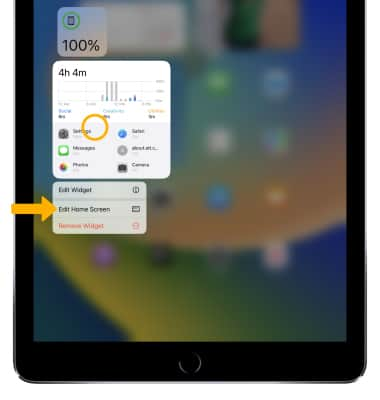
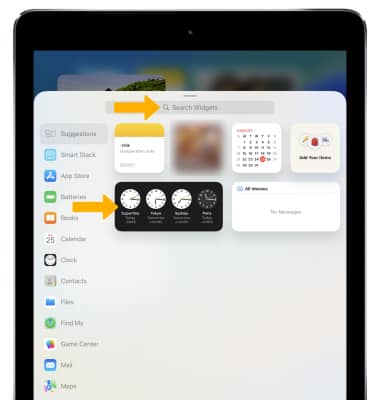
3. Seleccione el Añadir icono.
4. Busque o seleccione el deseadowidget.
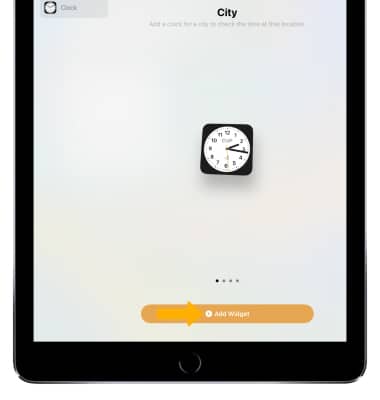
5. Selecciona Agregar widget.
2. Seleccione y mantenga presionado un widgety, a continuación, selecciona Editar pantalla de inicio.
3. Seleccione el
Añadir icono. 4. Busque o seleccione el deseadowidget.
5. Selecciona Agregar widget.
Agregar una pila inteligente
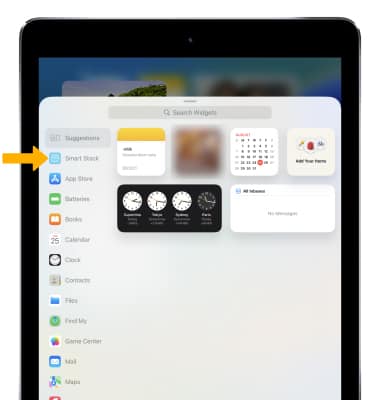
Smart Stacks utiliza la inteligencia del dispositivo para mostrar el widget correcto en el momento adecuado del día.1. Para agregar una pila inteligente, en la pantalla Buscar Widgets, seleccione Pila inteligente.
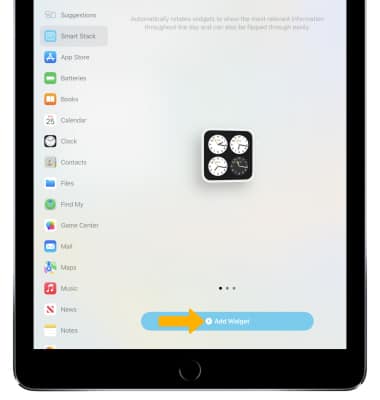
2. Selecciona Agregar widget.
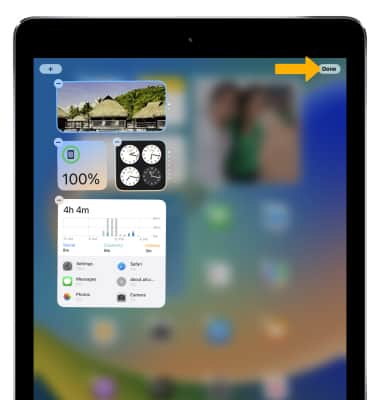
3. Selecciona Hecho cuando terminas.
2. Selecciona Agregar widget.
3. Selecciona Hecho cuando terminas.