Versión de software
 Las imágenes y los pasos de este tutorial reflejan la versión de software más reciente (iPadOS 16). Manténgase actualizado verificando regularmente las actualizaciones de software, que a menudo incluyen importantes parches de seguridad y mejoras de rendimiento. Utilice el comando Aplicación AT&T Device Help para confirmar rápidamente si tu dispositivo está actualizado. Antes de descargar actualizaciones, asegúrese de estar conectado a una red Wi-Fi o celular confiable para una experiencia fluida.
En este tutorial aprenderás a:
•[[HERMES_NBSPVe versión del software
• Buscar actualizaciones de software
Ve versión de software
1. En la pantalla de inicio, selecciona el  Aplicación de configuración.
2. Seleccione Generaly, a continuación, seleccione Acerca de.
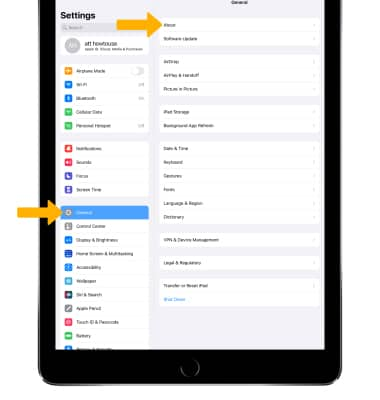
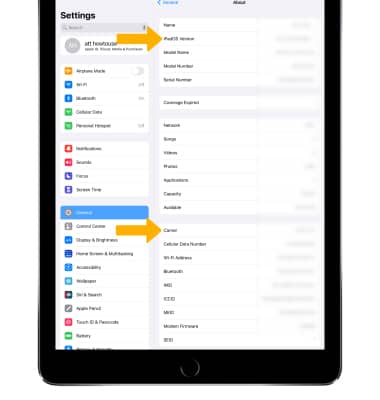
3. Versión de iPadOS y Transportista .
Buscar actualizaciones de software
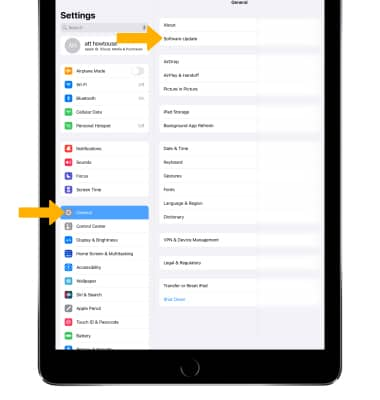
1. En la pantalla Configuración, seleccione General luego seleccione Actualización de software.
Nota: Tu dispositivo debes estar conectado a una fuente de alimentación para poder actualizarse de forma inalámbrica. Antes de actualizar, hacer una copia de seguridad de tu dispositivo en iCloud o en tu Mac. Las actualizaciones pueden descargarse automáticamente mientras tu dispositivo está conectado a una red Wi-Fi y a una fuente de alimentación. Si hay una actualización disponible, seleccione Descargar e instalar y sigue las indicaciones. Si usa un código de acceso, deberá ingresarlo antes de instalar la actualización. Para activar o desactivar las actualizaciones automáticas de software, seleccione Personaliza Actualizaciones automáticas, A continuación, seleccione el HERMES_NBSP deseado[[]] switches.
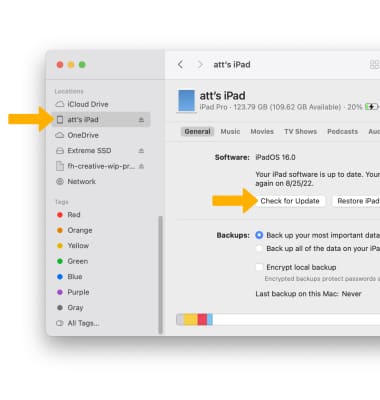
3. Si no puedes actualizar de forma inalámbrica o si desea actualizar con Finder, conecte el dispositivo a la computadora usando el Cable USB-C.
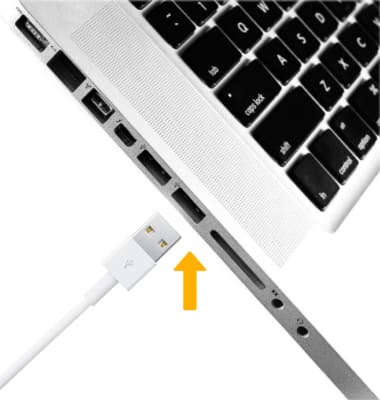
4. Abrir  Finder en tu computadora.
5. Haga clic en el botón conectado devicey, a continuación, haz clic en Buscar actualizaciones.
Nota: Si hay una actualización disponible, haz clic en Actualización y sigue las indicaciones. Si no tienes suficiente espacio libre para actualizar con el Finder, tendrás que Eliminar contenido manualmente de tu dispositivo. Averigüe qué hacer si Recibes otros mensajes de error al actualizar tu dispositivo.