Centro de control
En este tutorial, aprenderá a:
• Controles de conectividad de acceso y uso
• Usar controles de aplicaciones y funciones
• Usa controles de música
• Cerrar el centro de control
• Restringir el acceso al centro de control
Control Center le brinda acceso instantáneo a la Cámara, AirDrop, AirPlay, Temporizador, Controles de reproducción de audioy otras funciones útiles.
Nota: Puedes ajustar el brillo, bloquear la pantalla en orientación vertical, activar o desactivar los servicios inalámbricos y activar AirDrop para intercambiar fotos y otros elementos con dispositivos iOS 8 o posteriores cercanos compatibles con AirDrop.
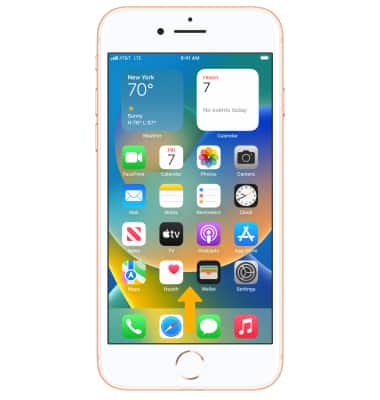
Abra el Centro de control
Para acceder al centro de control, desliza el dedo up de la bottom de cualquier pantalla.
Acceder y usar controles de conectividad
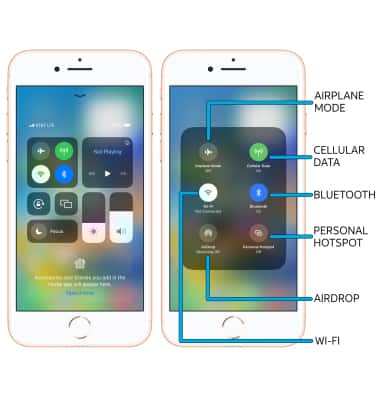
En el centro de control, seleccione y mantenga presionado el centro del Sección de conectividad para acceder a controles de conectividad adicionales. Para habilitar o deshabilitar rápidamente Modo avión, Wi-Fi, AirDrop, Datos móviles, Bluetooth, y Punto de acceso personal, seleccione el icon.
Importante: Alternativamente, puedes seleccionar rápidamente Modo avión, Wi-Fi, Bluetooth, y Datos móviles directamente desde el Centro de Control.
Usar controles de aplicaciones y funciones
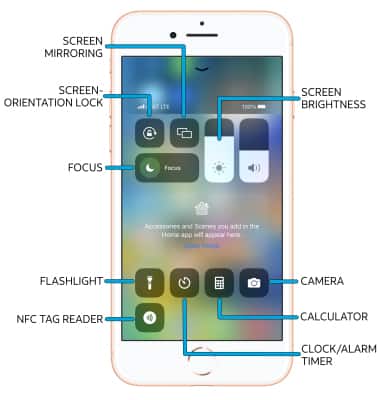
El Centro de control también le brinda acceso rápido a estas funciones y aplicaciones: bloqueo de orientación de pantalla, Duplicación de pantalla, Centro de atención, Brillo de la pantalla, Linterna, Clock/Alarm/Timer, Calculadora, Cámara, and Lector de etiquetas NFC. Desplázate y selecciona el option.
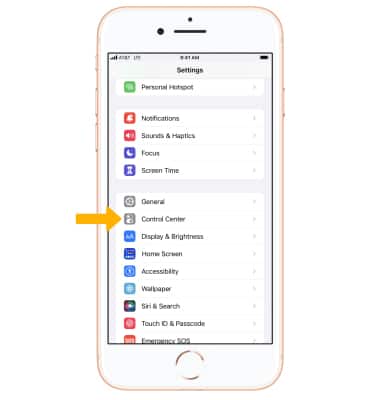
Nota: Para editar lo que apareces en el centro de control, en la pantalla de inicio selecciona el  Aplicación de configuración > desplázate y selecciona Centro de control > seleccione el icono
  Eliminar icono para eliminar un control del Centro de control o seleccione el icono
  Añadir icono para agregar un control al Centro de control.
Usar controles de música
El Centro de control también te permites acceder a tu música. Seleccione el icono para controlar tu música desde el Centro de control.
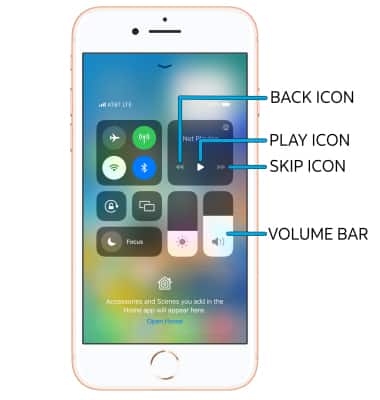
• BACK: Seleccione el icono Icono de retroceso para reproducir una canción.
• PLAY: Seleccione el icono Icono de reproducción para reproducir una canción.
• SKIP: Seleccione el icono Icono de salto para pasar a la siguiente canción.
• VOLUME: Seleccione y arrastre el icono Barra de volumen al volumen deseado.
Cerrar el centro de control
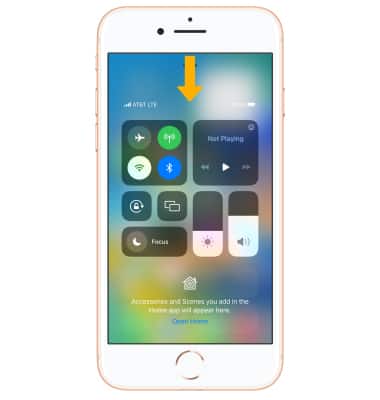
Para cerrar el Centro de control, desliza el dedo down de la top de la pantalla.
Restringir Acceso al Centro de Control
Si no quieres que se puede acceder al Centro de control mientras usas apps, en la pantalla de inicio, selecciona el Aplicación de configuración > desplázate y selecciona Centro de control >  Cambiar Acceso dentro de las aplicaciones.