Configuración del dispositivo
Configuración del dispositivo
Configura tu dispositivo por primera vez o después de haber realizado un restablecimiento de fábrica.
INSTRUCCIONES E INFORMACIÓN

Antes de configurar su dispositivo, asegúrese de haber completado el proceso de activación en línea. Por favor, visite Activa el teléfono, la tarjeta SIM u otro dispositivo para obtén más información.
1. Al encender el dispositivo por primera vez, o después de un restablecimiento de fábrica, se le guiará a través de una serie de indicaciones para configurar su dispositivo. Elija el deseado languagey, a continuación, seleccione START para continuar.

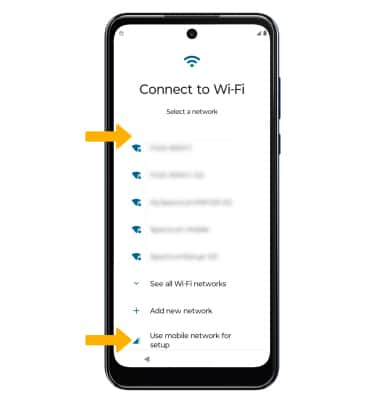
2. Si deseas conectarte a una red Wi-Fi, selecciona la Nombre de la red y sigue las indicaciones en pantalla. Seleccionar Usar la red móvil para la configuración para continuar en su red móvil.
3. Revisa el mensaje de privacidad y actualizaciones de software, luego selecciona Aceptar y continuar.
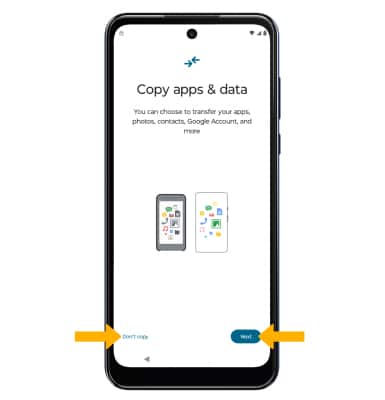
4. Si desea restaurar los datos de su dispositivo anterior a su nuevo dispositivo, seleccione Siguiente y sigues las indicaciones. Seleccione No copies para configurar el dispositivo sin restaurarlo.
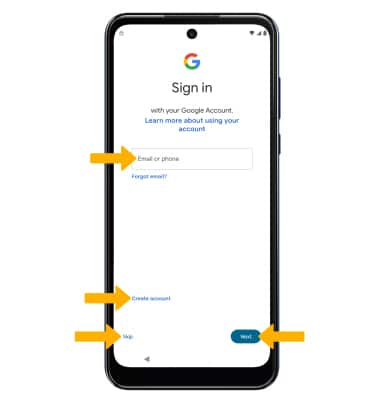
5. Es necesario iniciar sesión en una cuentas de Google si tienes la intención de utilizar los servicios de Google, como Play Store, Gmail, Google Maps y más. Si desea agregar su cuentas de Google, ingrese su Correo electrónico o número de teléfono Luego sigue las indicaciones. Si no tienes una cuentas pero desea agregar una, seleccione Crear cuentas. Si desea continuar sin configurar una cuentas, seleccione Saltar. Seleccione Siguiente para continuar.
6. Revise la sección ¿Quién usará este dispositivo? y, luego, selecciona el botón circle junto a la opción deseada. Seleccione Siguiente para continuar.
7. Revisa los Términos de servicio y la Política de privacidad de Google, luego selecciona De acuerdo.
8. Revisa la indicación de los servicios de Google, luego selecciona el deseadoswitches. Cuando termines, desplázate y selecciona Aceptar.
Nota: Solo recibirás esta pantalla si agregaste tu cuentas de Google.
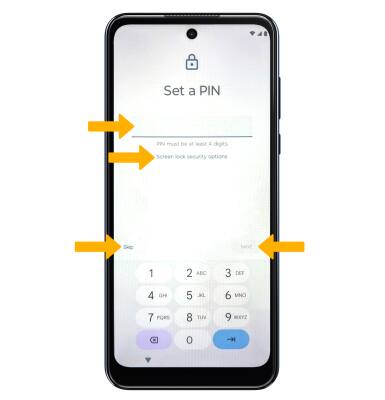
9. Si desea configurar un bloqueo de pantalla por seguridad, ingrese el PIN luego seleccione Siguiente. Para proteger tu dispositivo con un bloqueo de pantalla alternativo, selecciona Opciones de seguridad de bloqueo de pantalla luego selecciona el option y sigues las indicaciones en pantalla para completar la configuración. Para continuar sin configurar un bloqueo de pantalla, selecciona Saltar.
Importante: si seleccionas Skip, revisa la indicación y luego selecciona Saltar nuevamente para continuar sin configurar un bloqueo de pantalla. Seleccione Continúa para continuar configurando el dispositivo.
9. Si desea configurar un bloqueo de pantalla por seguridad, ingrese el PIN luego seleccione Siguiente. Para proteger tu dispositivo con un bloqueo de pantalla alternativo, selecciona Opciones de seguridad de bloqueo de pantalla luego selecciona el option y sigues las indicaciones en pantalla para completar la configuración. Para continuar sin configurar un bloqueo de pantalla, selecciona Saltar.
Importante: si seleccionas Skip, revisa la indicación y luego selecciona Saltar nuevamente para continuar sin configurar un bloqueo de pantalla. Seleccione Continúa para continuar configurando el dispositivo.
10. Revisa la indicación de AT&T y selecciona Aceptar.
11. Revise el mensaje de Motorola Mantengámonos en contacto. Ingrese el email y seleccione el icono switches según se desee. Seleccione Siguiente.
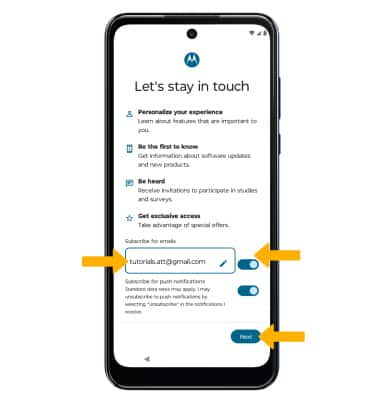
12. Seleccione Continúa para continuar configurando el dispositivo, o seleccione Vete y recibes recordatorio para continuar con la configuración más tarde.
13. Revisa la indicación del Asistente de Google, luego selecciona Saltar o bien De acuerdo.
14. Revisa la indicación Activate Voice Match for Hey Google, luego selecciona el option.
15. Revisa la indicación Accede a tu Asistente sin desbloquear tu dispositivo, luego selecciona el option.
16. Revise las aplicaciones adicionales que le gustaría descargar en su dispositivo cuando haya Wi-Fi disponible. Seleccione OK para terminar de configurar el dispositivo.
15. Revisa la indicación Accede a tu Asistente sin desbloquear tu dispositivo, luego selecciona el option.
16. Revise las aplicaciones adicionales que le gustaría descargar en su dispositivo cuando haya Wi-Fi disponible. Seleccione OK para terminar de configurar el dispositivo.
¿Qué hay en la caja?
• Cable USB-C
• Bloque de carga
• Herramienta de eliminación de SIM
• Guía de inicio rápido
• Inserción legal
• Nano SIM
• Bloque de carga
• Herramienta de eliminación de SIM
• Guía de inicio rápido
• Inserción legal
• Nano SIM