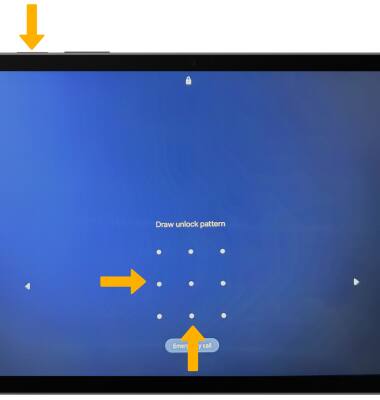
Proteger mi dispositivo
Aprende a bloquear o desbloquear tu pantalla, configurar un tipo de bloqueo de seguridad de pantalla (rostro, huella digital, pin, contraseña, patrón o deslizamiento), obtén tu código PUK o solicitar que se desbloquee tu dispositivo de la red de AT&T.

En este tutorial, aprenderá a:
• Establecer un candado de seguridad
• Cambiar el tipo de bloqueo
• Cambiar el tiempo de esperas de la pantalla de bloqueo
• Establecer el modo de bloqueo
• Bloquear y desbloquear el dispositivo
Establecer un bloqueo de seguridad
 Configuración icon.
 2. Desplázate y selecciona Pantalla de bloqueoy, a continuación, seleccione Bloqueo de pantalla y datos biométricos.
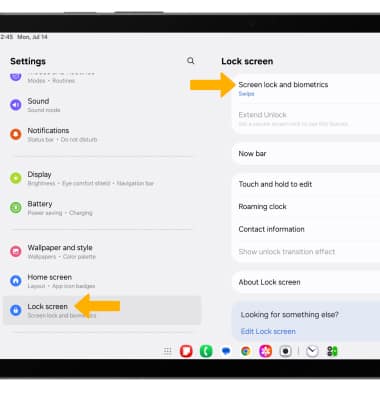
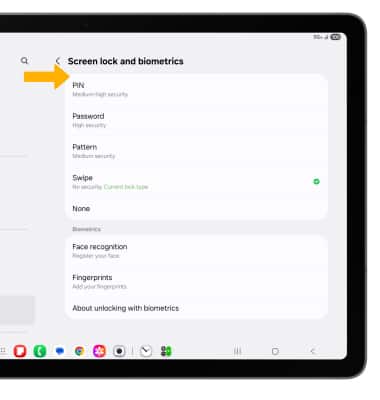
Nota: Para configurar el reconocimiento facial, seleccione el icono Interruptor facial A continuación, sigues las indicaciones para completar la configuración. Si eliges Patrón de bloqueo, tendrás que restablecer de fábrica tu dispositivo si olvidas tu patrón de bloqueo. Visite el Tutorial de restablecimiento del dispositivo para obtén instrucciones de reinicio alternativas.
Cambiar el tipo de bloqueo
En la pantalla de bloqueo , selecciona Tipo de bloqueo de pantalla > ingresa tu current Bloqueo de pantalla > seleccione el nuevo screen lock type y sigue las indicaciones para completar la configuración.
Cambiar el tiempo de esperas de la pantalla de bloqueo
Nota: Si tienes configurado un bloqueo de pantalla, se te pedirá que ingreses tu Bloqueo de pantalla para continuar.
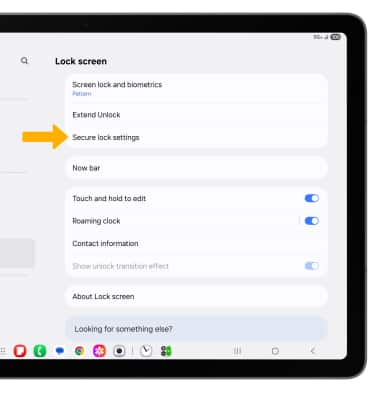
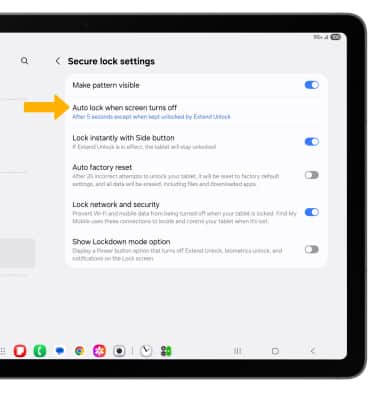
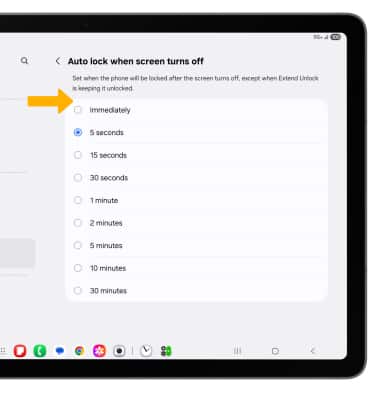
3. Seleccione el temporizador deseado duration.
Establecer el modo de bloqueo
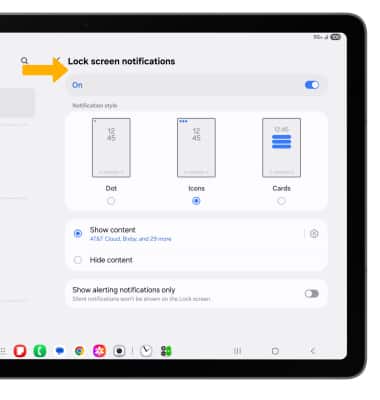
ENABLE: El modo de bloqueo desactiva Smart Lock, el desbloqueo biométrico y las notificaciones en la pantalla de bloqueo. En la pantalla de configuración de bloqueo seguro, seleccione el Mostrar interruptor de opción de modo de bloqueo. 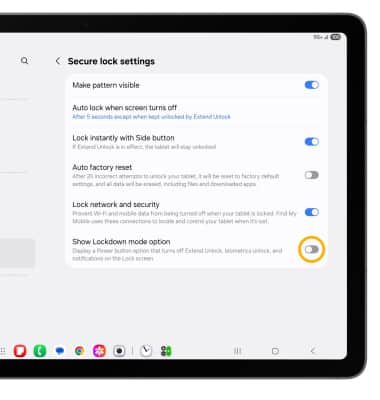
ACCESS: Mantenga pulsado el botón Lado y Botones para bajar el volumen , y luego seleccione Modo de bloqueo.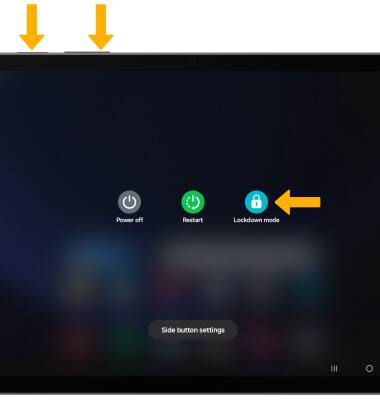
Bloquear y desbloquear dispositivo