Cómo empezar
Cómo empezar a usar tu nuevo dispositivo.
1. Acerca tu iPhone a tu Apple Watch, luego, desde tu iPhone, selecciona Continúa.
Nota: La eSIM vienes preinstalada y no se puedes quitar. Antes de configurar su dispositivo, asegúrese de haber completado el proceso de activación en línea. Por favor, consulte Activar teléfono, tarjeta SIM u otro dispositivo para obtén más información.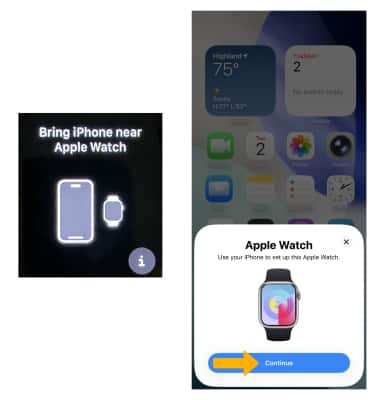
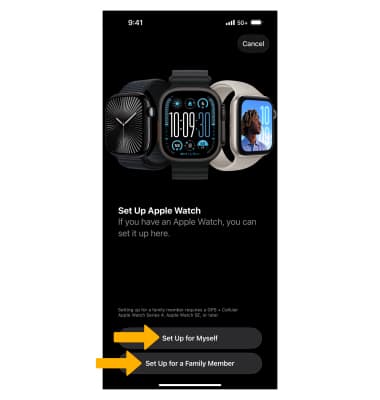
2. Seleccionar Prepararme para mí para configurar el dispositivo por sí mismo. Seleccione Configurar para un miembro de la familia para configurar para un miembro de la familia.
Nota: Family Setup permites a los miembros de la familia que no tienen su propio iPhone disfrutar de las funciones y beneficios de un Apple Watch. Visita el sitio de soporte de Apple para obtén más información: Configurar un Apple Watch para un miembro de la familia
3. Para emparejar el reloj, mantenga presionado el botón Apple Watch hasta la cámara del iPhone y alinéela con el visor de abajo. Seleccionar Enlazar el Apple Watch manualmente para emparejar el reloj manualmente.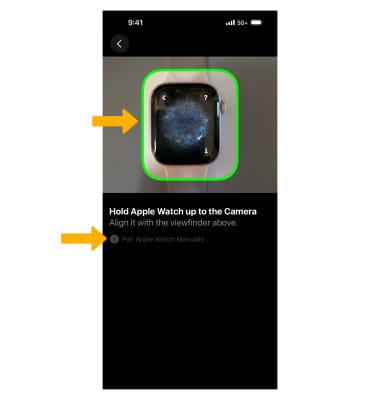
4. Selecciona Restaurar desde la copia de seguridad y sigue las instrucciones para copiar su contenido o seleccionar Configurar como nuevo Apple Watch para continuar sin copiar desde un dispositivo antiguo.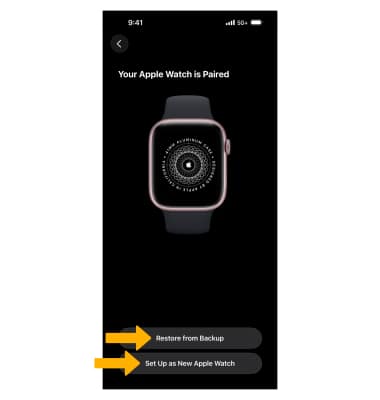
5. Seleccione el Preferencia de muñeca (Izquierda o Derecha) y, a continuación, seleccione Continúa.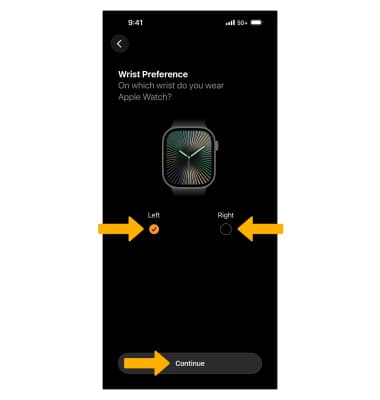
6. Revisa el mensaje de Términos y condiciones, luego selecciona De acuerdo.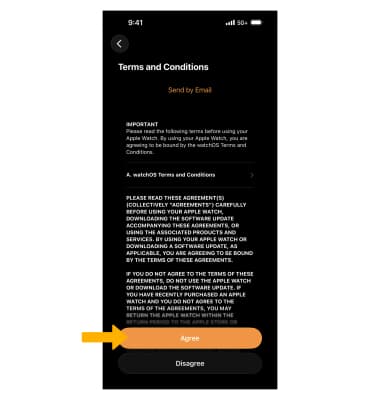
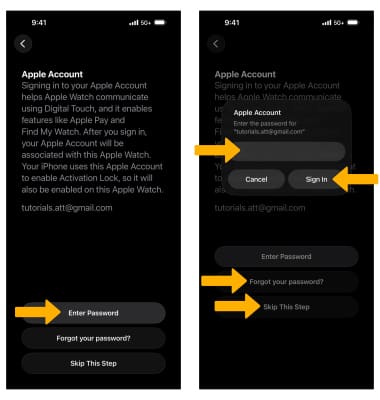
7. Para continuar iniciando sesión con tu ID de Apple, selecciona Ingrese la contraseña para ingresar su passwordy, a continuación, seleccione Inicia sesión. Si ha olvidado su contraseña, seleccione ¿Olvidó su contraseña? Para continuar sin conectar tu ID de Apple, selecciona Omitir este paso.
8. Para crear un código de Apple Watch, selecciona Crear un código de acceso Luego sigue las indicaciones. Para crear un código de acceso de más de 4 dígitos, seleccione Agregar un código de acceso largo Luego sigue las indicaciones. Seleccione No agregues código de acceso para configurar sin un código de acceso.

9. Revise el mensaje de texto y tamaño en negrita. Ajustar el Configuración de textoy, a continuación, selecciona el option.
10. Revisa la indicación de Shared Settings, luego selecciona OK.
11. Revise el mensaje Personaliza estado físico y salud. Ajustar el Datos de salud según lo desees, luego selecciona Continúa. 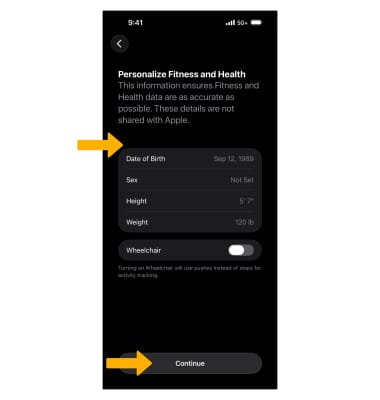
12. Revisa el mensaje Recibir notificaciones sobre tu salud, luego selecciona Continúa.
13. Revisa el mensaje de seguridad y selecciona Continúa.
14. Revisa la indicación de configuración de datos celulares, luego selecciona el deseo option y sigue las indicaciones.
15. Si estás configurando un Apple Watch 9, Watch 10 o Watch Ultra 2, revisa la indicación Controlar el Apple Watch con una sola mano y selecciona Continúa.
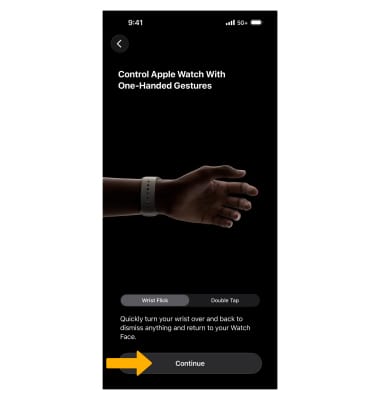
16. Revisa el mensaje de Find My Watch. Seleccione el Opción para activar o desactivar Buscar mi reloj.
17. El Apple Watch y el iPhone ahora se sincronizarán.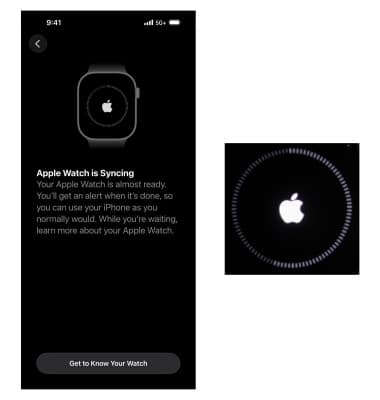
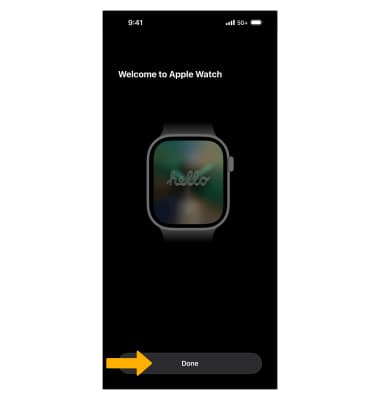
18. Seleccione Hecho en el dispositivo emparejado cuando terminas.