Proteger mi dispositivo
Conoce cómo proteger tu dispositivo mediante el bloqueo y cómo solicitar que tu dispositivo sea desbloqueado de la red de AT&T.

En este tutorial, aprenderá a:
• Configura un bloqueo de pantalla seguro con un código de acceso
• Configura un bloqueo de pantalla seguro con Face ID
• Borrar datos
• Ajustar el tiempo de bloqueo de pantalla
• Dispositivo de bloqueo
• Desbloquear dispositivo
• Establecer el modo de bloqueo
• Intercambiar controles de pantalla de bloqueo
Configurar un bloqueo de pantalla seguro con un código de acceso
1. En la pantalla de inicio, selecciona el  Aplicación de configuración.
Nota: Si activas el código, se te pedirá que ingreses tu código cuando enciendas o reinicies tu dispositivo, desbloquees tu dispositivo , actualices tu software o borres tu dispositivo.
2. Desplázate y selecciona Face ID y código de acceso.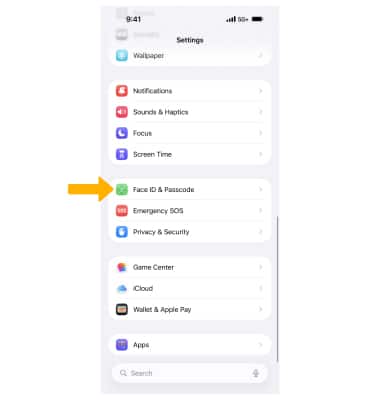
3. Desplázate y selecciona Activar el código de acceso.
Nota: Si la configuración del código de acceso no está disponible, está en gris o atenuada y no puedes cambiarla, puedes deberse a que estás usando un perfil de configuración que requiere un código de acceso. Esto es común con dispositivos comerciales o educativos. Póngase en contacto con el administrador de TI para obtén más información.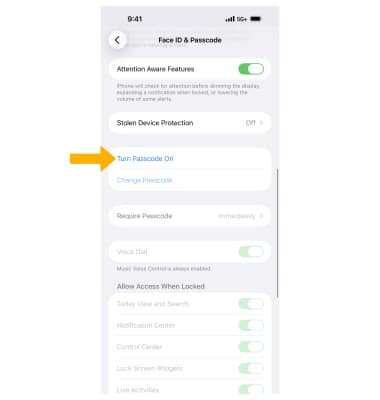
4. Ingrese su deseadopasscodey, a continuación, vuelves a introducir el deseadoCódigo de acceso para confirmar.
Nota: Si se te solicita, ingresa tu Contraseña de ID de Apple > seleccione Inicia sesión para confirmar. Para desactivar el código, en la pantalla Configuración, desplázate y selecciona Face ID y código de acceso > ingresa tu código de acceso actual > Desplácese y seleccione Desactivar el código de acceso > seleccione Apaga > ingresa tu código de acceso actual de nuevo para confirmar. Para cambiar tu código de acceso, en la pantalla Face ID y código de acceso, selecciona Cambiar código de acceso y sigues las indicaciones. Obtén más información en el artículo de soporte de Apple Si olvidó el código de acceso de su iPhone o su dispositivo está deshabilitado.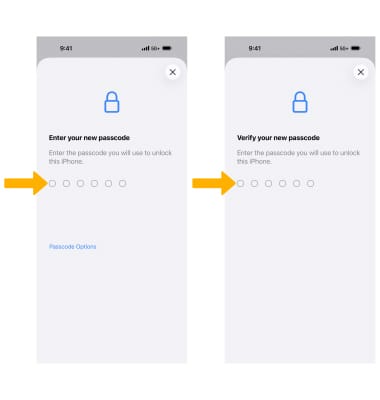
Configurar un bloqueo de pantalla seguro con Face ID
1. Para configurar Face ID, en la pantalla Face ID y código de acceso, seleccione Configurar Face ID y sigue las indicaciones.
Nota: Para agregar una apariencia alternativa, selecciona Configurar una apariencia alternativa y sigue las instrucciones para completar la configuración.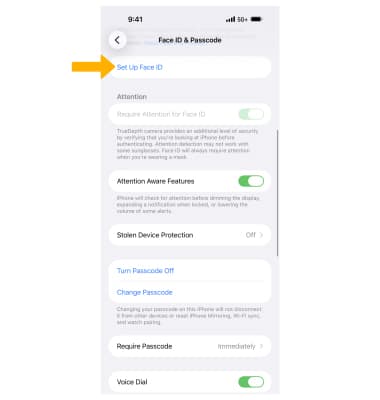
2. En la pantalla Face ID y código de acceso, seleccione el cambiar junto a la función deseada Face ID para activarla o desactivarla.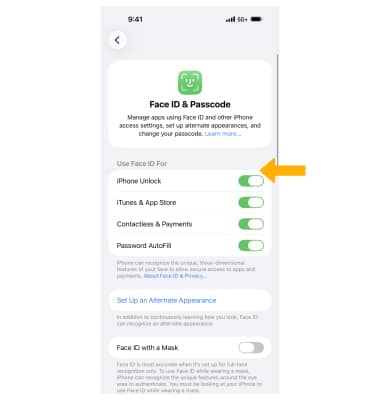
3. Para permitir el acceso a las funciones cuando el iPhone está bloqueado, desplácese hacia abajo hasta Permitir acceso cuando está bloqueado y seleccione el cambiar junto a la(s) característica(s) deseada(s) .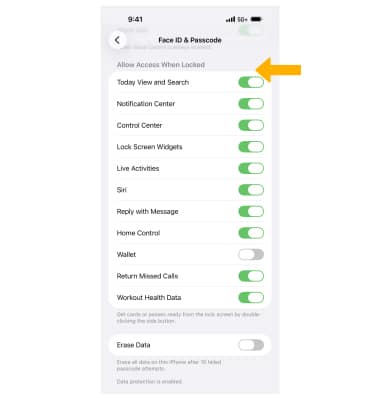
Borrar datos
En la pantalla Face ID y código de acceso, selecciona el icono  Interruptor de borrado de datos. Después de diez intentos fallidos de código de acceso, se restablecerán todas las configuraciones y toda su información y medios se borrarán eliminando la clave de cifrado de los datos.
Nota: Cuando se te solicite, selecciona Habilitar para confirmar.
Ajustar el tiempo de bloqueo de pantalla
Desde el Configuración, seleccione Pantalla y brillo > desplázate y selecciona Bloqueo automático > deseado option. Seleccione Atrás cuando terminas.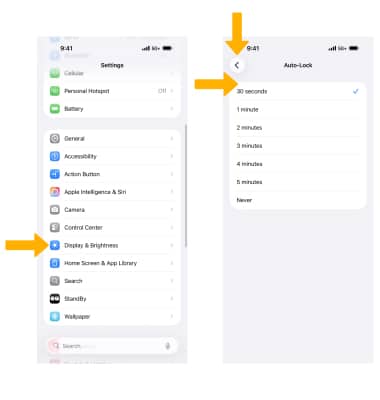
Bloquear el dispositivo
Presiona el botón Botón lateral para bloquear el dispositivo.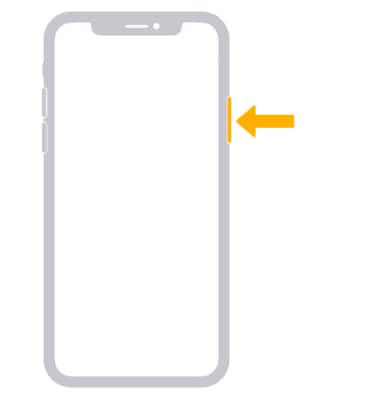
Desbloquear el dispositivo
Presiona el botón Botón lateraly, a continuación, desliza subir desde la HERMES_NBSP parte inferior de la pantalla. Introduce tu Código de acceso para desbloquear el dispositivo.
Nota: Si usas Face ID, sostén el teléfono frente a tu cara para desbloquearlo.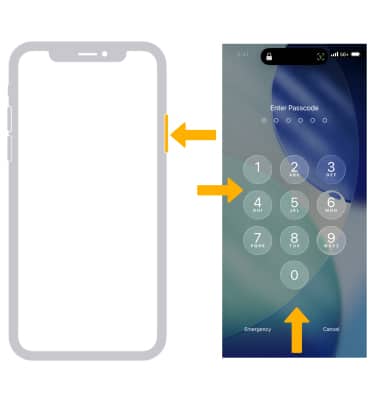
Establecer el modo de bloqueo
El modo de bloqueo restringe las aplicaciones, los sitios web y las funciones por seguridad en caso de un ciberataque. Desde el Configuración, desplácese y seleccione Privacidad y seguridad > Modo de bloqueo > seleccionar Activar el modo de bloqueo.
Notas: Se te pedirá que selecciones Activar el modo de bloqueo de nuevo para confirmar.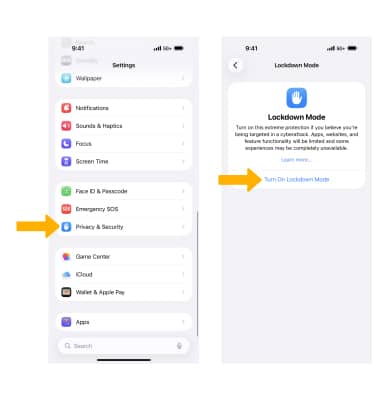
Intercambiar controles de pantalla de bloqueo
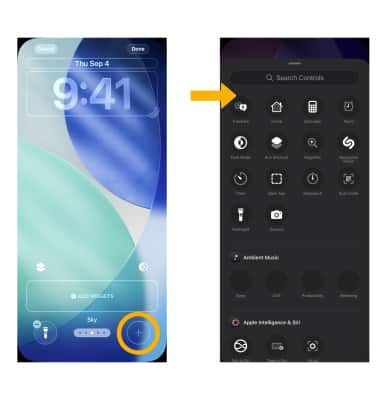
1. Seleccione y mantenga presionado un espacio vacío en la pantalla de bloqueo. Seleccione Personaliza.
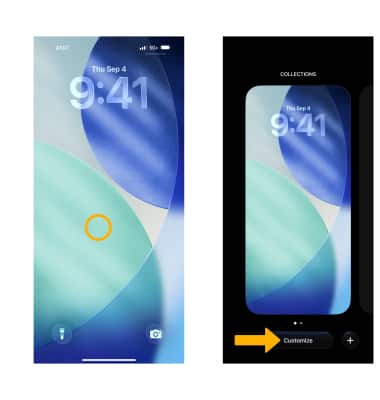
2. Seleccione el icono Eliminar icono junto al control de la pantalla de bloqueo deseado.
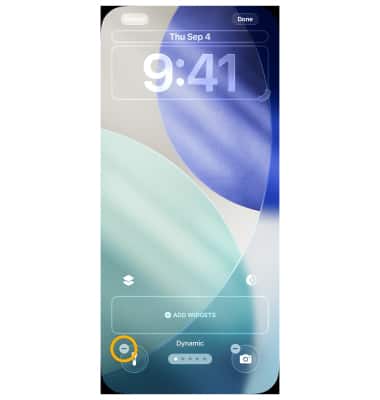
3. Seleccione el icono Añadir iconoy, a continuación, selecciona el control.