Proteger mi dispositivo
Bloquea o desbloquea tu pantalla, configura un tipo de bloqueo de seguridad de pantalla (pin, contraseña, patrón o huella digital), obtén tu código PUK o solicita que se desbloquee tu dispositivo.
En este tutorial, aprenderá a:
• Establecer un candado de seguridad
• Configurar HERMES_NBSP el desbloqueo de huellas dactilares
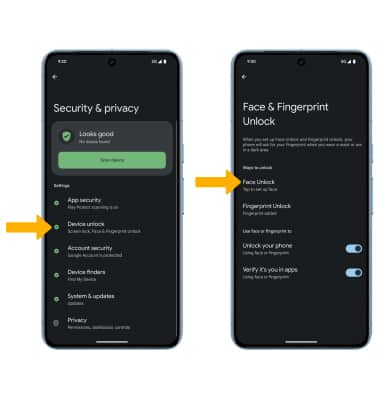
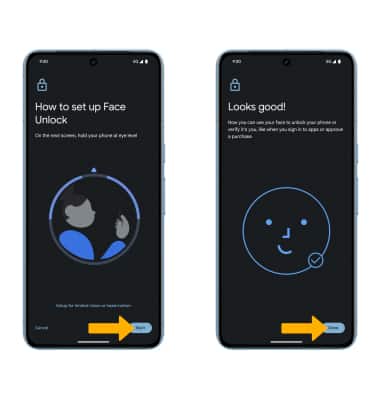
• Configurar Desbloqueo facial
• Cambiar el tipo de bloqueo
• Cambiar el tiempo de esperas de la pantalla de bloqueo
• Bloquear y desbloquear dispositivo
• Solicita que tu dispositivo sea desbloqueado de la red de AT&T
Establecer un bloqueo de seguridad
 Configuración icon. Desplázate y selecciona Seguridad y privacidad.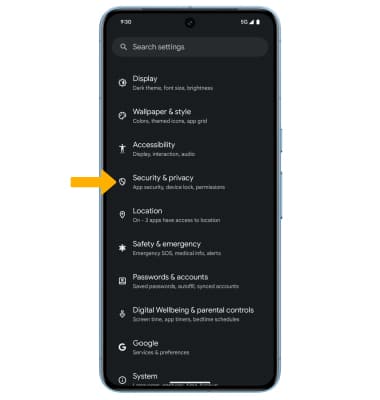
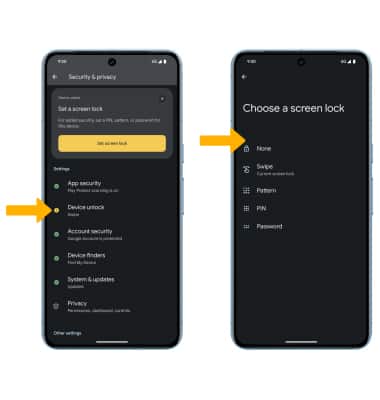
2. Seleccione Desbloqueo de dispositivos > Bloqueo de pantalla > seleccione el deseadocopia de seguridad sMétodo de bloqueo de creen y sigue las indicaciones para completar la configuración.
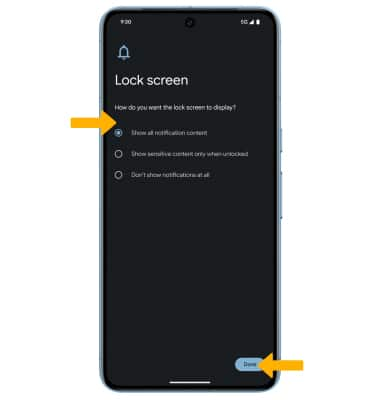
3. Editar Configuración de notificaciones de la pantalla de bloqueo según lo desees, luego selecciona Hecho.
Configurar el desbloqueo de huellas dactilares
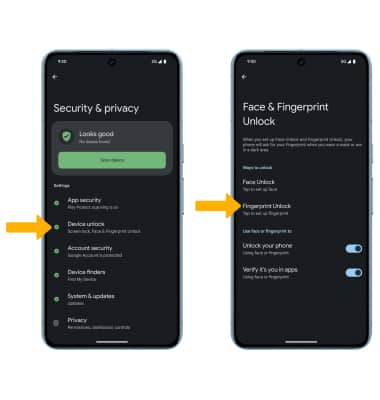
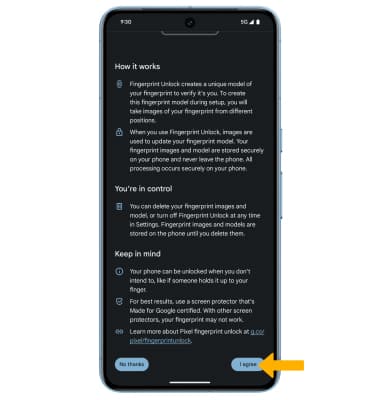
2. Revisa y desplázate por la indicación Configurar desbloqueo de huellas dactilares, luego selecciona De acuerdo para continuar.
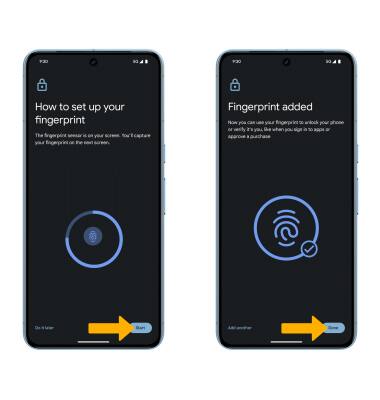
3. Selecciona Comienzo y sigue las indicaciones para completar la configuración. Cuando termines, selecciona Hecho.
Configurar el desbloqueo facial
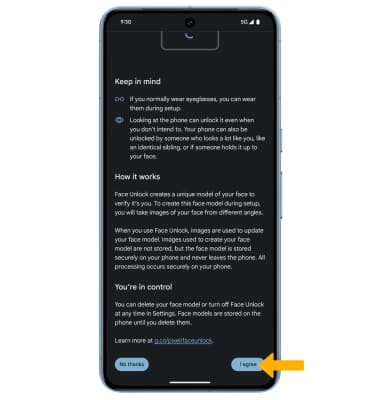
2. Revisa la indicación Configurar desbloqueo facial, luego selecciona De acuerdo para continuar.
3. Selecciona Comienzo y sigue las indicaciones para completar la configuración. Cuando termines, selecciona Hecho.
Cambiar el tipo de bloqueo
Cambiar el tiempo de esperas de la pantalla de bloqueo
1. En la pantalla Device unlock (Desbloqueo del dispositivo), selecciona el ícono Icono de configuración Cerca de Pantalla lock.
2. Selecciona Bloquear después del tiempo de esperas de la pantallay, a continuación, selecciona la opción deseada Duración del tiempo de esperas.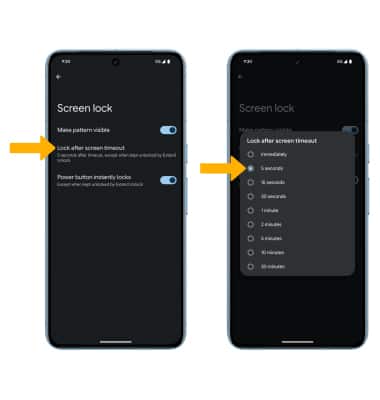
Bloquear y desbloquear dispositivo
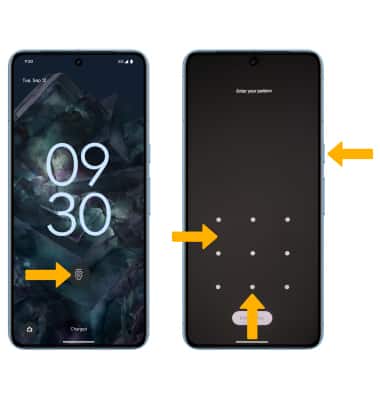
• INICIE SESIÓN CON EL BLOQUEO DE SEGURIDAD: Si usa el desbloqueo facial, sostenga su teléfono frente a su cara. Si usa el desbloqueo de huellas dactilares, coloque su dedo en el sensor de huellas dactilares ubicado en la . Para usar el bloqueo de pantalla de respaldo, desde la pantalla de bloqueo, deslice el dedo up De la Parte inferior de la pantallay, a continuación, introduce tu Bloqueo de pantalla de respaldo.
• DISPOSITIVO DE BLOQUEO: Pulse el botón Botón de encendido/bloqueo ubicado en el lado derecho del dispositivo.