Accesibilidad
Las funciones de accesibilidad mejoran la facilidad de uso de tu dispositivo para usuarios con problemas de visión o audición, dificultad cognitiva o destreza reducida.

• Funciones de accesibilidad de acceso
• Activar Talkback
• Editar Ajustes de texto a voz
• Habilite y use Seleccionar para hablar
• Acceder a la configuración de texto en tiempo real (RTT)
Acceder a las funciones de accesibilidad
 Icono de configuración.
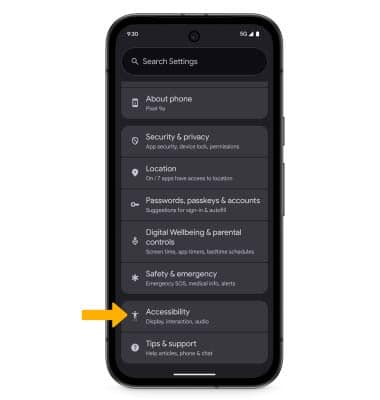
2. Desplácese hasta y seleccione Accesibilidad.
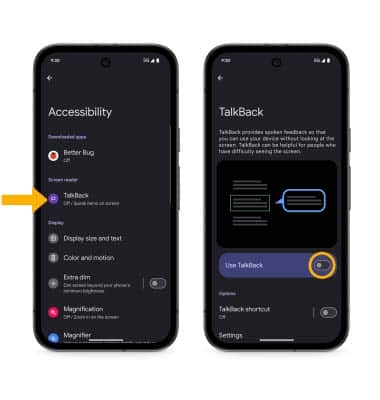
Activar o desactivar TalkBack
Nota: Revisa los permisos de TalkBack y selecciona Permitir para continuar. Revisa el mensaje de TalkBack y toca dos veces Cerrar. Toca dos veces Cerrar de nuevo para confirmar. Para desactivarlo, toca dos veces el botón Usar el interruptor TalkBacky, a continuación, toca dos veces Parada para confirmar.
Editar la configuración de texto a voz
En la pantalla Accesibilidad , desplázate y selecciona Salida de texto a vozy, a continuación, selecciona el option: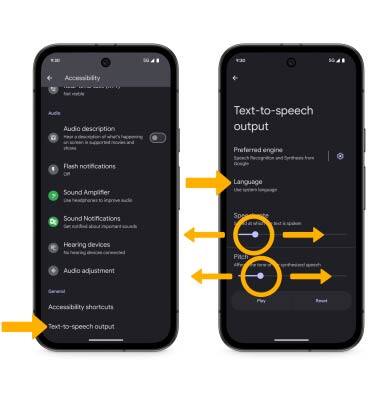
• CHANGE LANGUAGE: Seleccionar Idiomay, a continuación, selecciona la opción deseada option.
• SPEECH RATE: Seleccione y arrastre el Control deslizante de velocidad de voz al deseado velocidad del hablas.
• PITCH: Seleccione y arrastre el icono Control deslizante de tono al deseado pitch.
Habilitar y usar Seleccionar para hablar
En la pantalla Accesibilidad, desplázate y selecciona Seleccionar para hablary, a continuación, selecciona el Seleccionar para leer el atajo switch para colocarlo en la posición On.
Nota: Revisa el mensaje "Seleccionar para hablar" y, a continuación, selecciona Conceder para confirmar. Revise el Usar el gesto para abrir el mensajey, a continuación, selecciona Entiendo.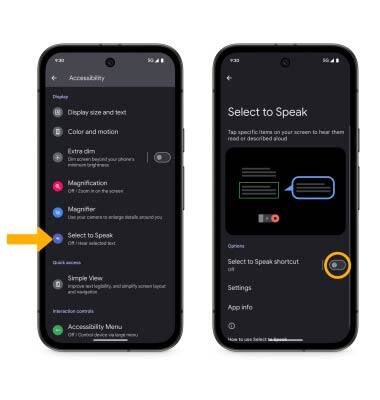
Para usar Seleccionar para hablar, seleccione el icono Icono de accesibilidady, a continuación, selecciona the área de la pantalla te gustaría escuchar leído en voz alta.
Nota: Para pausar la lectura de la pantalla, selecciona el Icono de pausa. Para reanudar, seleccione el botón Icono de reproducción. Para dejar de usar "Seleccionar para hablar", selecciona la opción Icono de parada.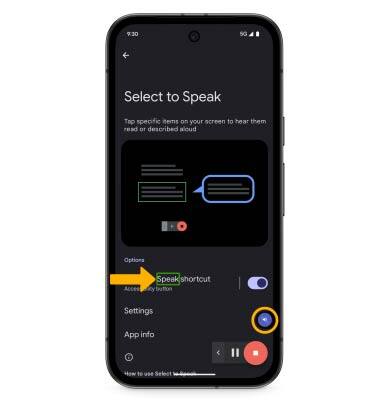
Acceder a la configuración de texto en tiempo real (RTT)
Texto en tiempo real (RTT)HERMES_NBSP La comunicación es una conversación de texto y voz para hacer llamadas. A medida que un remitente escribes un mensaje en su dispositivo, se muestra texto en el dispositivo receptor. Para acceder a la configuración de RTT, desde la pantalla Accesibilidad, desplázate y selecciona Texto en tiempo real (RTT), luego editar settings según se desee.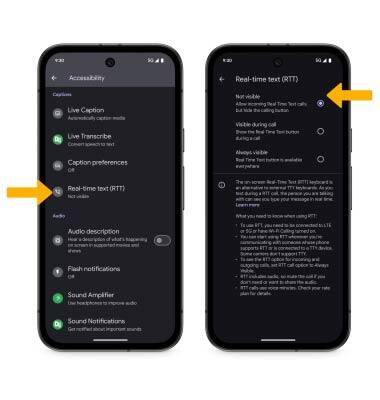
Habilitar o deshabilitar las notificaciones de Flash
En la pantalla Accesibilidad, desplázate y selecciona Notificaciones flashy, a continuación, selecciona el Interruptor del flash de la cámara o Interruptor de flash de pantalla.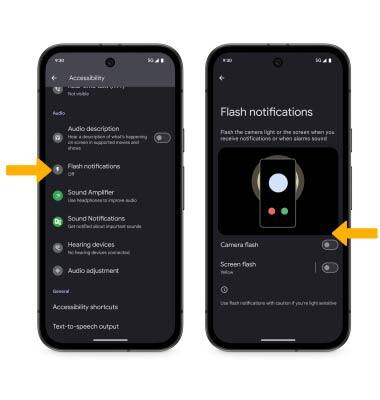
Cambiar el tamaño de visualización y el texto
En la pantalla Accesibilidad, selecciona Tamaño de la pantalla y texto, luego edita Ajustes según se desee.
Nota: En Android 15, ahora puedes escalar tamaños de fuente hasta un 200%.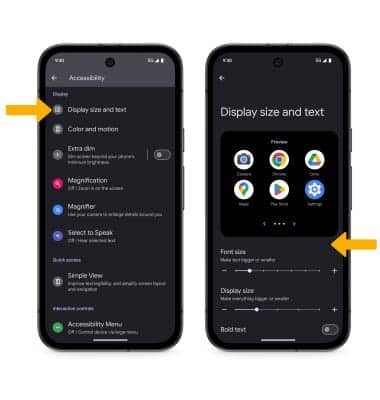
Habilitar y configurar el acceso directo de accesibilidad
En la pantalla Accesibilidad, desplázate y selecciona Menú de accesibilidad y selecciona el Menú de accesibilidad shortcut switch para colocarlo en la posición de encendido.
Nota: Revisa el mensaje del menú de accesibilidad y selecciona Conceder para confirmar. Revisa el botón Use access para abrir el mensaje y, a continuación, selecciona Entiendo.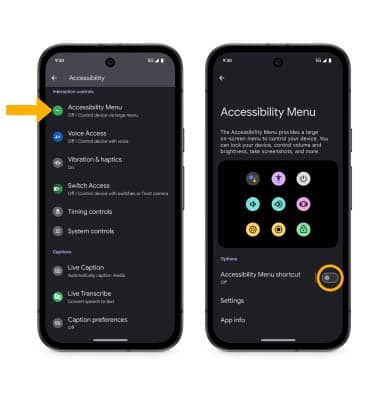
Para usar el menú de accesibilidad, seleccione el Icono de menú de accesibilidady, a continuación, selecciona la opción deseada shortcut.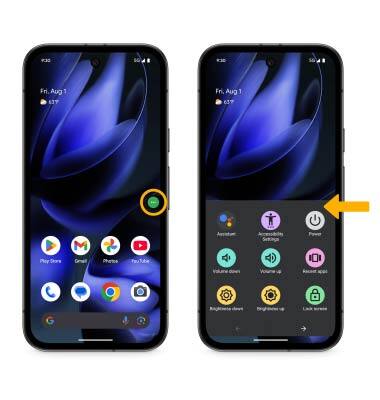
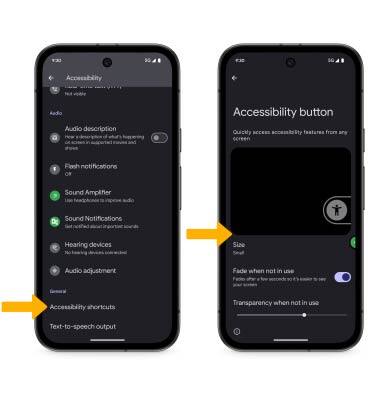
Para configurar el acceso directo al menú de accesibilidad, en la pantalla Accesibilidad , desplácese y seleccione Atajos de accesibilidad > seleccione Botón y gesto de accesibilidad > editar Ajustes según se desee.