Proteger mi dispositivo
Bloquea o desbloquea tu dispositivo, establece un tipo de bloqueo de seguridad (pin, contraseña, patrón, desbloqueo facial o huella digital), obtén tu código PUK o solicita que se desbloquee tu dispositivo.

En este tutorial, aprenderá a:
• Establecer un candado de seguridad
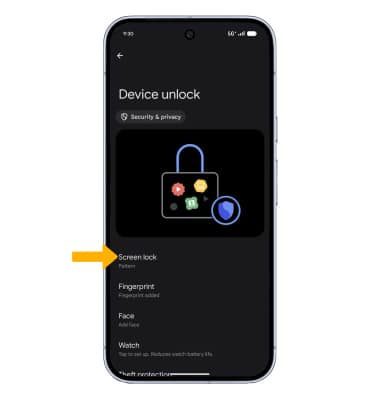
• Cambiar el tipo de bloqueo
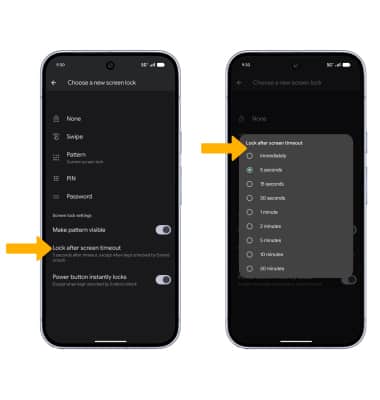
• Cambiar el tiempo de esperas de la pantalla de bloqueo
• Bloquear y desbloquear dispositivo
Establecer un bloqueo de seguridad
 Configuración icon.
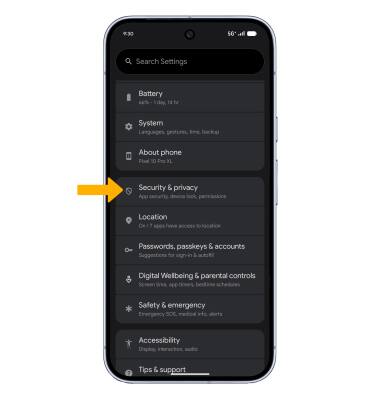
 2. Desplázate y selecciona Seguridad y privacidad.
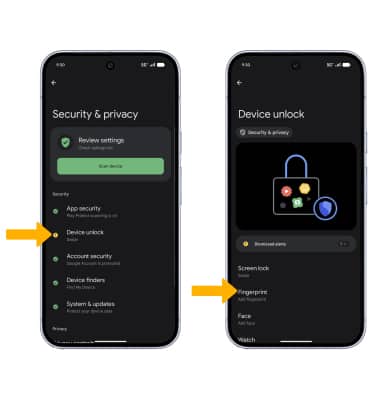
3. Seleccionar Desbloqueo de dispositivosy, a continuación, seleccione Huellas.
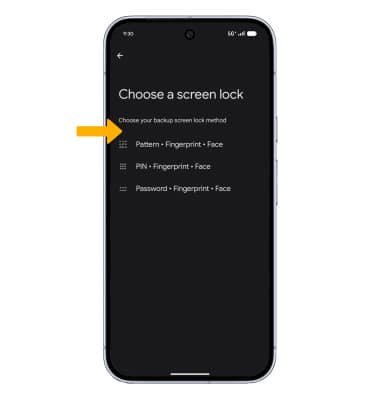
Nota: Para esta demostración, Patrón • Huella dactilar • Cara fue seleccionado. Si olvida su patrón de bloqueo y no configuró una copia de seguridad de huellas dactilares, deberá restablecer su dispositivo. Visita el Tutorial de restablecimiento del dispositivo para obtén instrucciones de reinicio alternativas.
5. Editar Configuración de notificaciones de la pantalla de bloqueo según lo desees, luego selecciona Hecho.

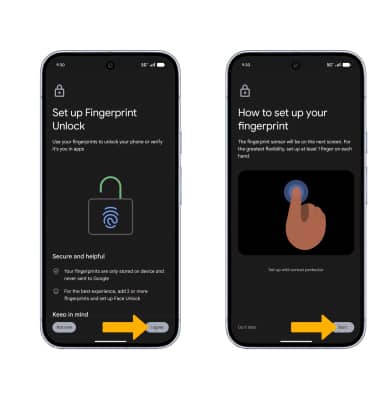
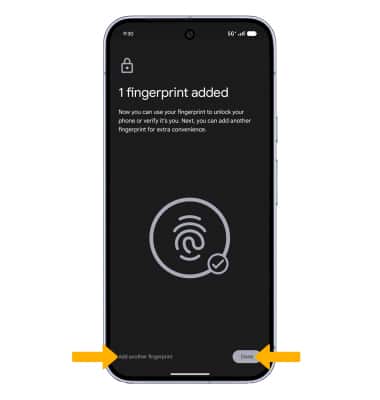
6. Revisa la indicación de desbloqueo de huella digital, luego selecciona De acuerdo. Seleccione Comienzoy, a continuación, sigues las indicaciones para configurar tu huella digital.
Cambiar el tipo de bloqueo
Cambiar el tiempo de esperas de la pantalla de bloqueo
1. En la pantalla de desbloqueo del dispositivo, seleccione Pantalla lock.
2. Seleccione Bloquear después del tiempo de esperas de la pantalla, A continuación Seleccione el deseadoDuración del tiempo de esperas.
Bloquear y desbloquear dispositivo
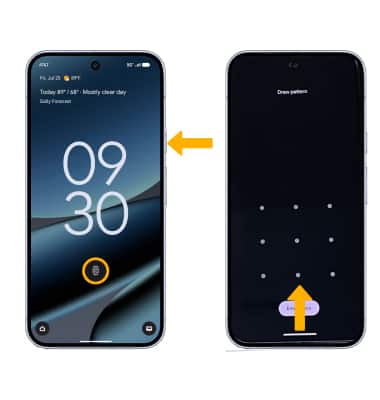
• INICIE SESIÓN CON EL BLOQUEO DE SEGURIDAD: Si utiliza la huella dactilar, coloque el dedo en el sensor de huellas dactilares. Para usar el bloqueo de pantalla de respaldo, desde la pantalla de bloqueo, deslice el dedo up De la Parte inferior de la pantalla luego ingrese su Bloqueo de pantalla de respaldo.
• DISPOSITIVO DE BLOQUEO: Pulse el botón Botón de encendido/bloqueo ubicado en el lado derecho del dispositivo.