Configuración del dispositivo
Configuración del dispositivo
Configura tu dispositivo por primera vez o después de haber realizado un restablecimiento de fábrica.
INSTRUCCIONES E INFORMACIÓN
- Para encender el iPad, mantén pulsado el botón Botón de encendido / reposo / activación hasta que aparece el logotipo de Apple.
Nota: Antes de configurar su dispositivo, asegúrese de haber completado el proceso de activación en línea. Por favor, consulte Activa tu nuevo teléfono o SIM para obtén más información. Los pasos de configuración del dispositivo variarán ligeramente según las opciones seleccionadas. Si tu dispositivo ya ha sido configurado y quieres empezar de nuevo, ve a Artículo de soporte de Apple: Cómo borrar su dispositivo iOS y luego configurarlo como un nuevo dispositivo o restaurarlo desde copias de seguridad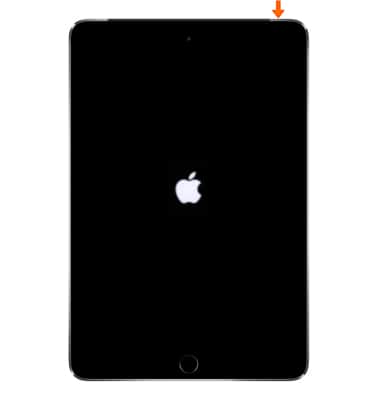
- Verás "Hola" en diferentes idiomas. Desliza de izquierda a derecha en cualquier lugar de esta pantalla.
Nota: Si eres ciego o tienes baja visión, puedes activar VoiceOver o Zoom en la pantalla Hello. Para encontrar su IMEI / MEID e ICCID, toque 'I' en la esquina inferior derecha de la pantalla.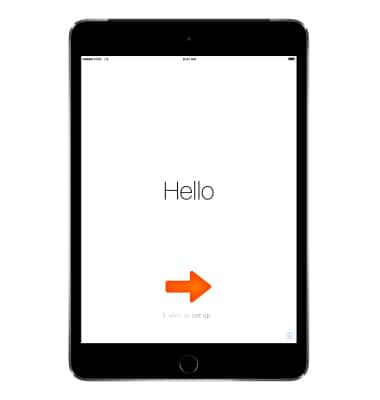
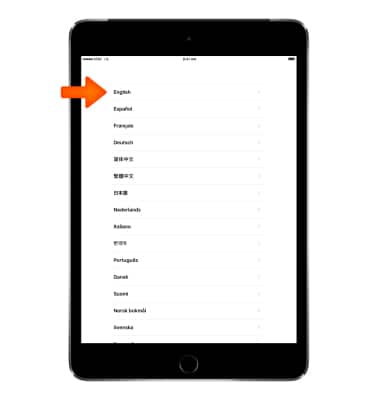
- Selecciona tu idioma.
- Toca tu país o región.
Nota: Esto afecta el aspecto de la información en tu dispositivo, incluida la fecha, la hora, los contactos y mucho más. Mientras configura su dispositivo, puedes comenzar de nuevo en cualquier momento presionando el botón Botón de inicio.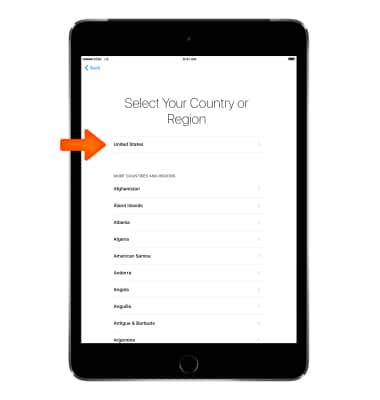
- Toca una Red Wi-Fi para conectarse. O si estás configurando el iPhone con un servicio celular activo, puedes tocar Utilice la conexión celular.
Nota: Obtén ayuda para activar Servicio celular de AT&T o si usted no se puedes conectar a Wi-Fi.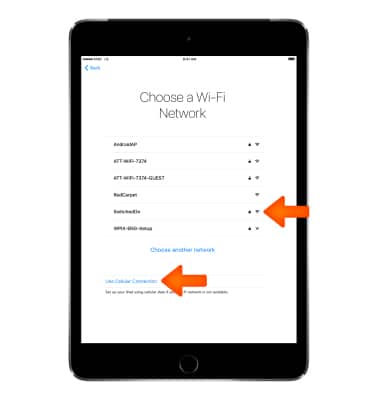
- Luego decida habilitar o deshabilitar Servicios de ubicación.
Nota: Servicios de ubicación es una función que necesitarás para aplicaciones como Mapas y Encontrar a mis amigos.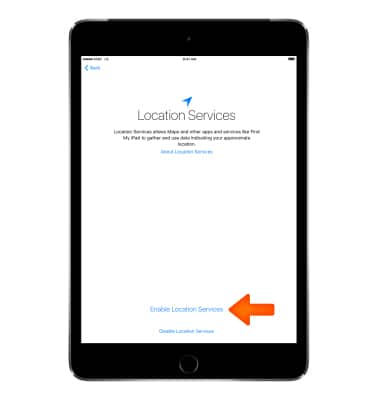
- Decida si desea crear un código de acceso para ayudar a proteger sus datos.
Nota: Necesitarás un código de acceso para funciones como Touch ID y Apple Pay. Después de configurar su dispositivo, puedes crear un código de acceso más complejo en Configuración > General > Código de acceso.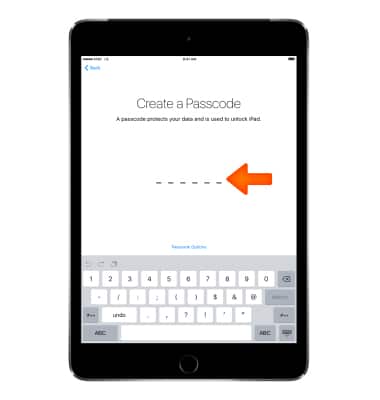
- Configura tu dispositivo como nuevo o restáuralo desde una copia de seguridad de iCloud o iTunes.
Nota: Obtén ayuda del artículo de soporte de Apple: Transferir contenido desde un iPhone, iPad o iPod touch a un nuevo dispositivo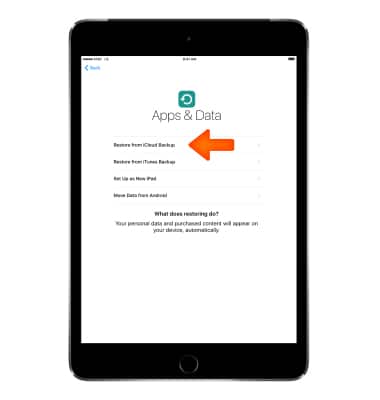
- Ingrese su Apple ID y passwordy, a continuación, toca Siguiente. Si no tienes una, toca ¿No tienes un ID de Apple o lo olvidaste?
Nota: Para obtén ayuda, visite Soporte técnico de ID de Apple.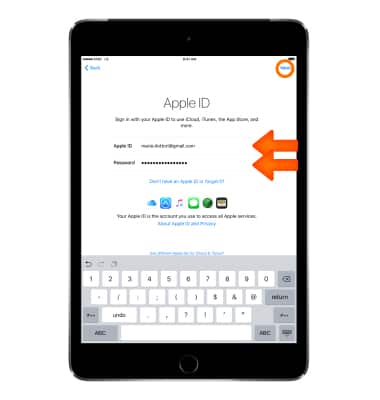
- Revisa los términos y condiciones. Tocar De acuerdo para continuar.
Nota: Para obtén una copia de los términos y condiciones, toca Enviar por correo electrónico, confirme su dirección de correo electrónico y toque Envía.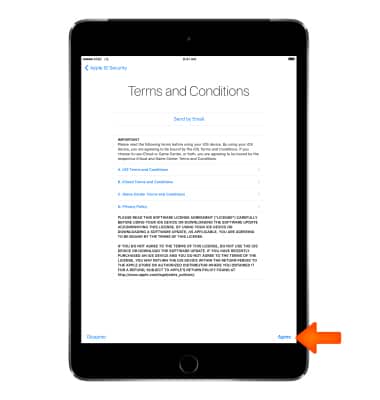
- Elige si nos interesa Siri.
Nota: PorHERMES_NBSP]]Siri, puedes hablar para enviar mensajes, establecer recordatorios, buscar indicaciones, hacer llamadas telefónicas y mucho más.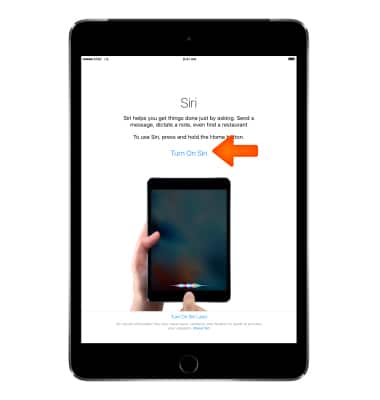
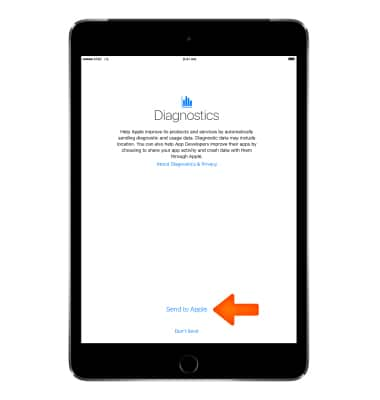
- Decida si desea compartir información con los desarrolladores de aplicaciones.