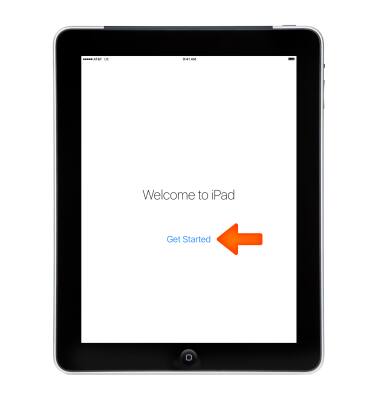
Configuración del dispositivo
Configuración del dispositivo
Configura tu dispositivo por primera vez o después de haber realizado un restablecimiento de fábrica.
INSTRUCCIONES E INFORMACIÓN
- Para encender el iPad, press y sostenga el Botón de encendido / reposo / activación hasta que aparece el logotipo de Apple.
Nota: Antes de configurar su dispositivo, asegúrese de haber completado el proceso de activación en línea. Por favor, consulte Activa tu nuevo teléfono o SIM para obtén más información.
- Verás "Hola" en diferentes idiomas. Desliza de izquierda a derecha en cualquier lugar de esta pantalla.
Nota: Si eres ciego o tienes baja visión, puedes activar VoiceOver o Zoom en la pantalla Hello. Para encontrar su IMEI / MEID e ICCID, toque 'I' en la esquina inferior derecha de la pantalla.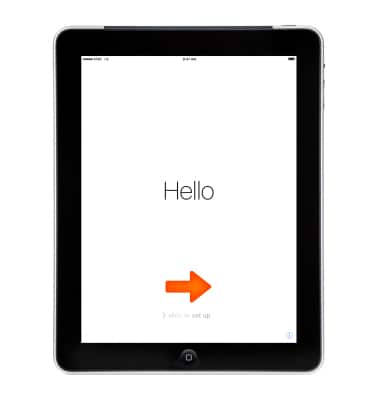
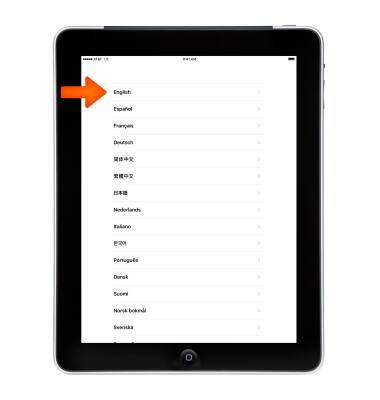
- Selecciona tu idioma.
- Toca tu país o región.
Nota: Esto afecta el aspecto de la información en tu dispositivo, incluida la fecha, la hora, los contactos y mucho más. Mientras configura su dispositivo, puedes comenzar de nuevo en cualquier momento presionando el botón Botón de inicio.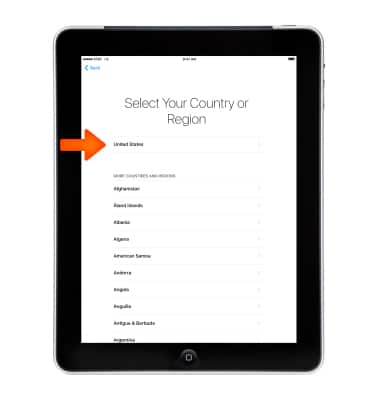
- Toca una Red Wi-Fi para conectarse. O si estás configurando el iPhone con un servicio celular activo, puedes tocar Usar conexión celular.
Nota: Obtén ayuda activando el servicio celular de AT&T o si usted no se puedes conectar a Wi-Fi.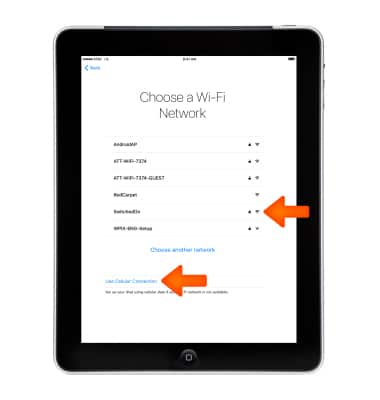
- Luego decida habilitar o deshabilitar Servicios de ubicación.
Nota: Servicios de ubicación es una función que necesitarás para aplicaciones como Mapas y Encontrar a mis amigos.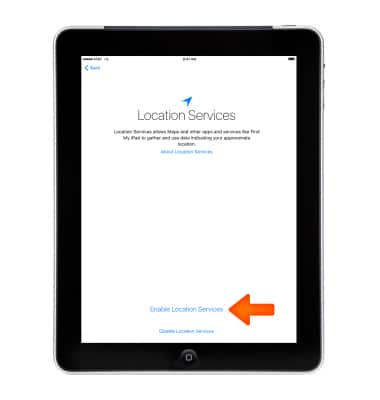
- Decida si desea crear un código de acceso para ayudar a proteger sus datos.
Nota: Necesitarás un código de acceso para funciones como Touch ID y Apple Pay. Después de configurar su dispositivo, puedes crear un código de acceso más complejo en Configuración > General > Código de acceso.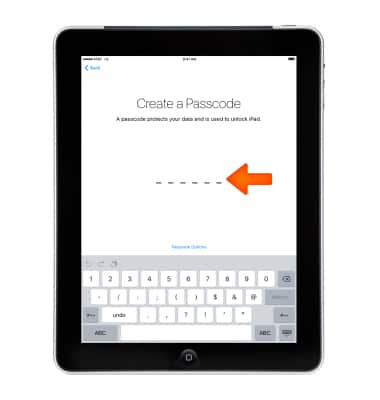
- Configura tu dispositivo como nuevo o restáuralo desde una copia de seguridad de iCloud o iTunes.
Nota: Obtén ayuda del artículo de soporte de Apple: Transferir contenido desde un iPhone, iPad o iPod touch a un nuevo dispositivo.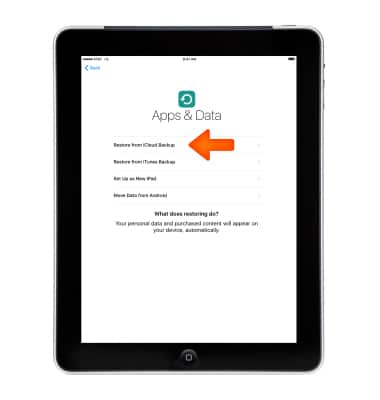
- Introduce tu Apple ID y passwordy, a continuación, toca Siguiente. Si no tienes una, toca ¿No tienes un ID de Apple o lo olvidaste?
Nota: Para obtén ayuda, visite Soporte técnico de ID de Apple.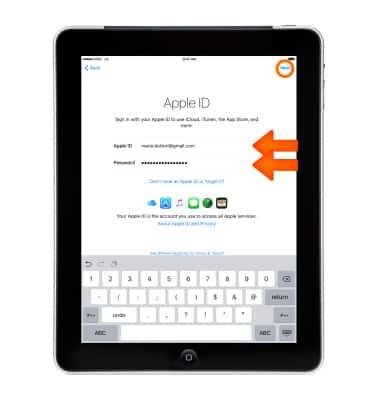
- Revisa los términos y condiciones. Tocar De acuerdo para continuar.
Nota: Para obtén una copia de los términos y condiciones, toca Enviar por correo electrónico, confirme su dirección de correo electrónico y toque Envía.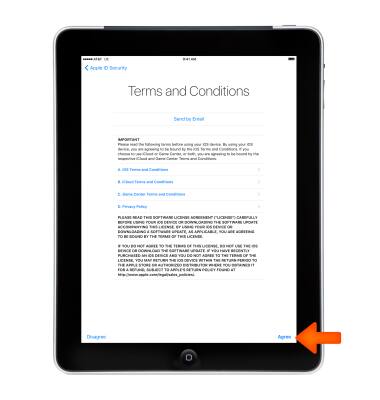
- Elige si quieres usar Siri.
Nota: PorHERMES_NBSP]]Siri, puedes hablar para enviar mensajes, establecer recordatorios, buscar indicaciones, hacer llamadas telefónicas y mucho más.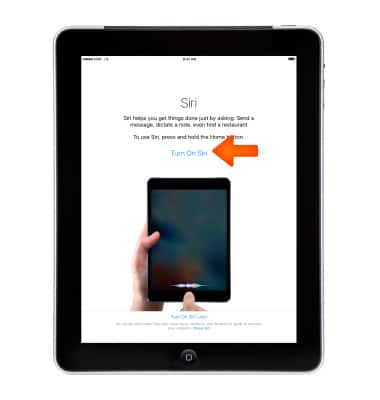
- Decida si desea compartir información con los desarrolladores de aplicaciones.
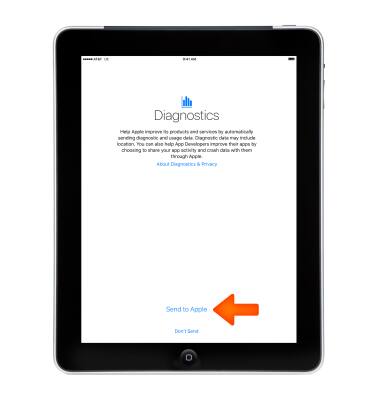
- Tocar Comienza ahora para comenzar a usar tu dispositivo.
Nota: Haga una copia segura de sus datos mediante Copia de seguridady obtén más información sobre las funciones en el guía del usuario para tu iPhone. Obtén más información en el artículo de soporte de Apple: Primeros pasos con el iPhone.