Ve y administrar datos
Ve y administrar datos
Acceda al Administrador de uso para ve el uso de datos, establecer límites de datos y ve las aplicaciones que usan la mayor cantidad de datos.
INSTRUCCIONES E INFORMACIÓN
- VIEW DATA USAGE: Seleccione el icono Bandeja de aplicaciones en la pantalla de inicio.
Nota: Para verificar el uso de datos de tu mes actual, marca *data# (*3282#) en tu teléfono móvil para recibir un mensaje de texto con el uso del ciclo de facturación actual.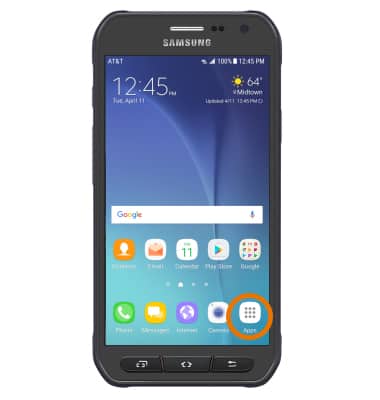
- Seleccione el icono Carpeta de AT&Ty, a continuación, selecciona Administrador de uso.
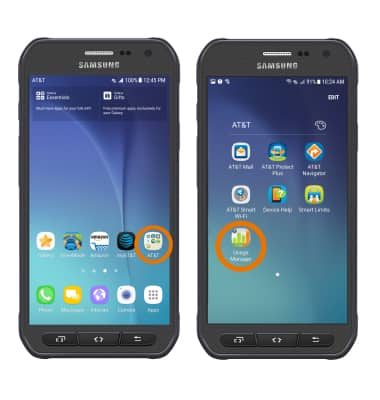
- Desplácese para ve el Resumen de uso de datos para el ciclo de facturación seleccionado.
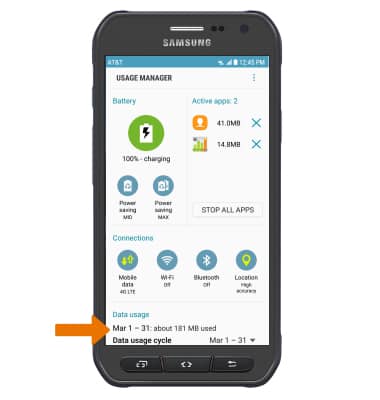
- Aquí puedes ve el resumen de uso de datos para el ciclo de facturación seleccionado. Para cambiar la fecha de inicio del ciclo de facturación, seleccione el icono Menú desplegable del ciclo de uso de datos.
Nota: Para restringir el uso de datos de las aplicaciones mientras se ejecutan en segundo plano, selecciona la aplicación deseada > selecciona Background data switch. Usted Cuenta myAT&T también es otra forma de administrar su uso inalámbrico.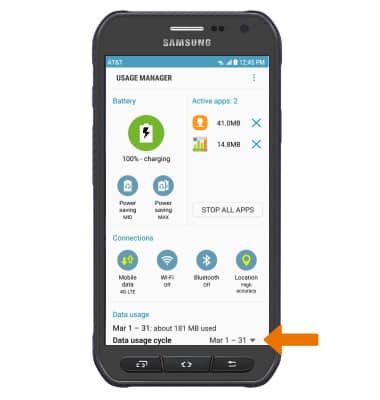
- Seleccione el ciclo de facturación.
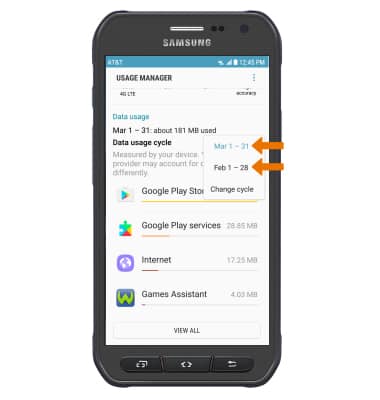
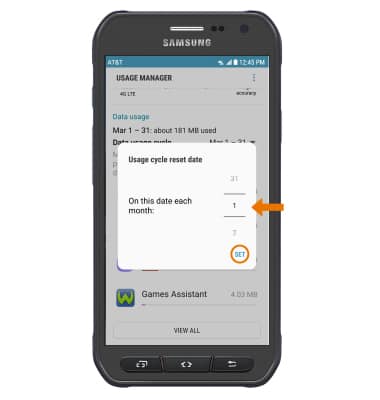
- Para cambiar la fecha de inicio del ciclo de facturación, seleccione Ciclo de cambio > Elija el deseado fecha > seleccionar SET.
- SET MONTHLY DATA LIMIT: Desliza el dedo hacia abajo desde el icono Barra de notificaciones luego seleccione el icono Icono de configuración.
Nota: Cuando el límite de datos móviles está activo y se ha alcanzado, el bloqueo de datos móviles permanecerá vigente hasta que los datos móviles se vuelvan a habilitar manualmente en el dispositivo, el umbral de límite se cambie a un valor más alto o comience un nuevo ciclo de uso de datos. Si estableces límites de uso de datos en tu dispositivo, no se comunican con los sistemas de AT&T. Seguirás recibiendo notificaciones generadas por el sistema de AT&T a medida que te acerques a tus límites de datos.
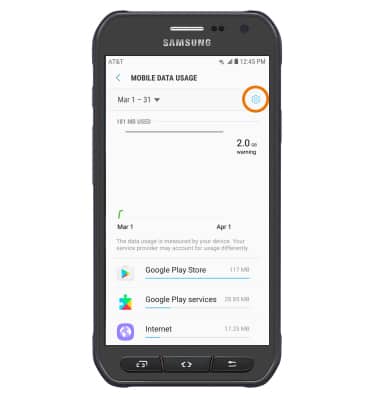
- Seleccionar Conexiones > Uso de datos > Uso de datos móviles.
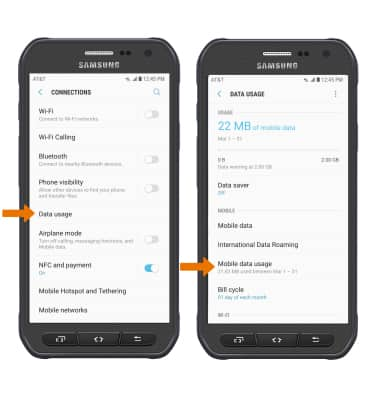
- Seleccione el icono Icono de configuración para mostrar el menú Ciclo de facturación.
- Seleccione el icono Aplicar interruptor de límite de uso de datos. Seleccione Advertencia de uso de datosy, a continuación, introduzca el icono Cantidad de uso en el que se le advertirá sobre su uso mensual de datos. Seleccione Límite de uso de datosy, a continuación, introduzca el icono Cantidad de uso para establecer el límite de datos mensual.
Nota: Cuando el límite de datos móviles está activo y se ha alcanzado, el bloqueo de datos móviles permanecerá vigente hasta que los datos móviles se vuelvan a habilitar manualmente en el dispositivo, el umbral de límite se cambie a un valor más alto o comience un nuevo ciclo de uso de datos. Si estableces límites de uso de datos en tu dispositivo, no se comunican con los sistemas de AT&T. Seguirás recibiendo notificaciones generadas por el sistema de AT&T a medida que te acerques a tus límites de datos.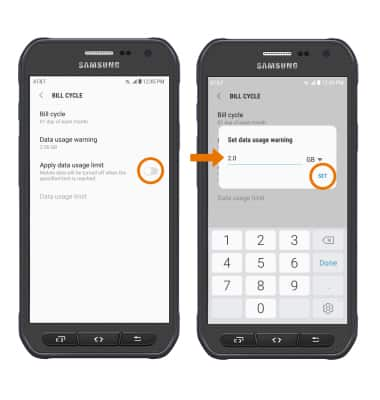
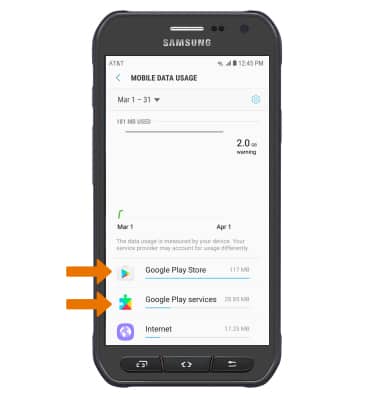
- VIEW DATA USAGE BY APP: En el menú Uso de datos móviles, desplázate hasta ve Uso de datos desglosado por aplicación.
Nota: Para impedir que las aplicaciones usen datos mientras se ejecutan en segundo plano, selecciona Configuración > Conexiones > Uso de datos > Ahorro de datos > Interruptor de ahorro de datos. Tu cuentas myAT&T también es otra forma de Administra tu uso móvil.