Enviar y recibir mensajes
Enviar y recibir mensajes
Cree y responda mensajes de texto (SMS), mensajería avanzada o imágenes (MMS), agregue, guarde y vea los archivos adjuntos recibidos y más.
INSTRUCCIONES E INFORMACIÓN
- ACCESS MESSAGES: En la pantalla de inicio, seleccione el Aplicación Mensajes.
Nota: La primera vez que acceda a Mensajes, se mostrará una pantalla introductoria de Mensajería avanzada. Sigue el mensaje en pantalla para ir a la aplicación Mensajes.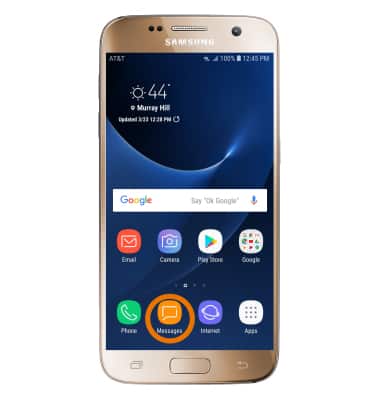
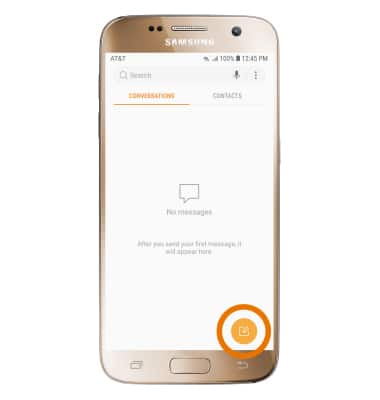
- SEND A MESSAGE: Seleccione el Icono de redacción.
- Ingrese el Contacto, luego seleccione el icono Ingrese el campo de mensaje.
Nota: Para agregar destinatarios adicionales y crear un mensaje de grupo, ingrese o seleccione el contacto(s) adicional(es) y luego selecciona el Ingrese el campo de mensaje. Para eliminar destinatarios, seleccione el icono Eliminar icono para eliminar los contactos deseados.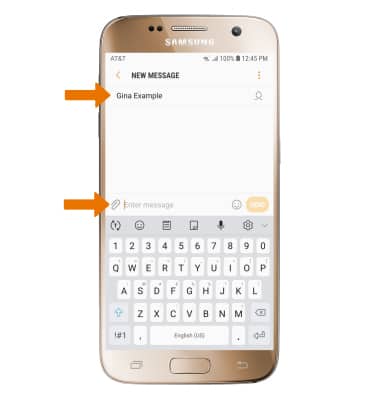
- Ingrese el . Para agregar un archivo adjunto, seleccione el Adjuntar icono y sigue las indicaciones en pantalla para navegar hasta el archivo. Cuando terminas de redactar el mensaje, seleccione ENVÍA.
Nota: Si la mensajería avanzada está activada y estás enviando mensajes a otro dispositivo mediante la mensajería avanzada, puedes compartir archivos de hasta 10 MB (o hasta 100 MB si todos los participantes usan el software de 2019 lanzado más recientemente), obtén confirmaciones de lectura y ve cuándo alguien está respondiendo. Si la mensajería avanzada está desactivada, puedes compartir archivos de hasta 1 MB. Para obtén más información, consulte Mensajería avanzada o visite att.com/advancedmessaging.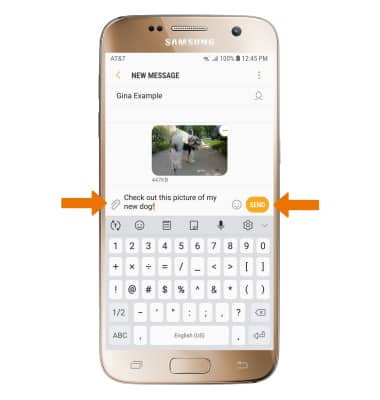
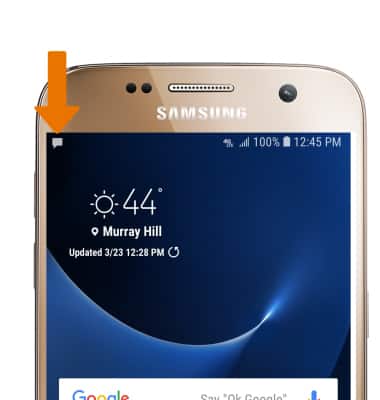
- RECEIVE A MESSAGE: Cuando se recibes un nuevo mensaje, el Nuevo icono de mensaje se mostrará en el Barra de notificaciones.
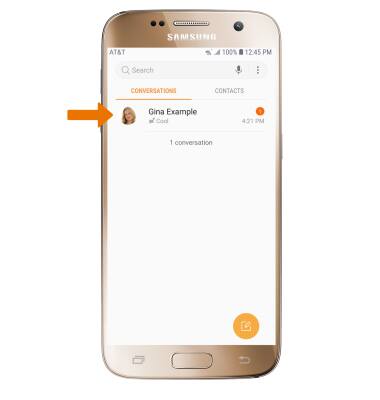
- LEA UN NUEVO MENSAJE: En la pantalla Messages, selecciona el deseadohilo de mensajes.
- VER/GUARDAR UN ARCHIVO ADJUNTO: Para ve un archivo adjunto, seleccione el attachment. Para guardar un archivo adjunto, mantén presionado el archivo attachment luego seleccione Guardar archivo adjunto.
Nota: De forma predeterminada, los archivos adjuntos se guardarán en la carpeta Descargas de la aplicación Galería. Para ve los archivos adjuntos guardados, desliza el dedo desde la pantalla de inicio up o bien down de la centro de la pantalla para acceder a la bandeja de aplicaciones, luego selecciona el Aplicación Galería > ÁLBUMES > Descargar.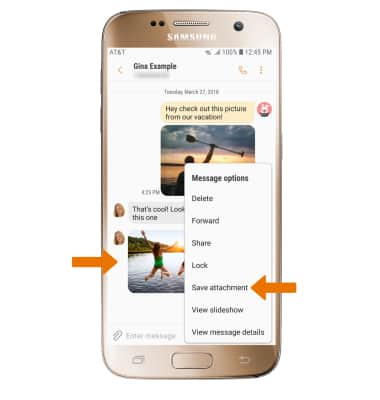
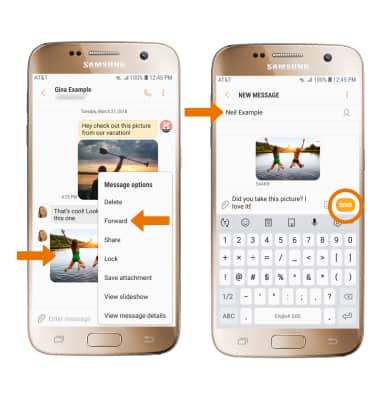
- FORWARD A MESSAGE: Seleccione y mantenga presionado el deseadomessagey, a continuación, selecciona Adelante. Ingrese el destinatario(s)y, a continuación, seleccione SEND.
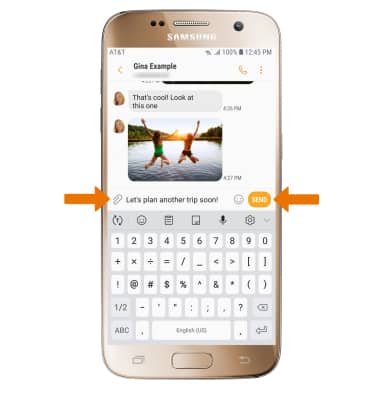
- REPLY TO A MESSAGE: Desde el hilo de mensajes deseado, ingrese el message luego seleccione SEND.
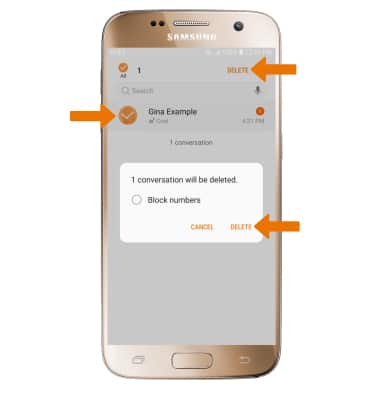
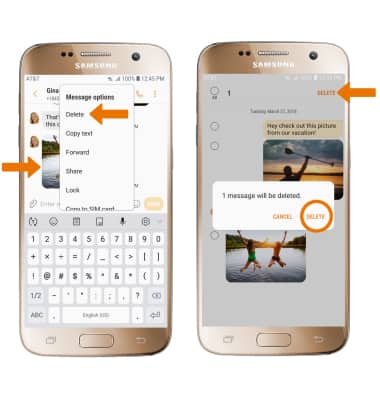
- ELIMINAR UN MENSAJE: Seleccione y mantenga presionado el messagey, a continuación, seleccione Eliminar. Seleccione DELETEy, a continuación, seleccione DELETE de nuevo para confirmar.
- ELIMINAR UNA CADENA DE MENSAJES: Seleccione y mantenga presionado el message hilo(s)y, a continuación, seleccione DELETE. Seleccione DELETE de nuevo para confirmar.