Proteger mi dispositivo
Proteger mi dispositivo
Bloquee la pantalla del dispositivo, configure y cambie el bloqueo de seguridad y localice el dispositivo.
INSTRUCCIONES E INFORMACIÓN
- Para bloquear la pantalla de tu dispositivo, presiona el botón Botón de encendido/bloqueo.
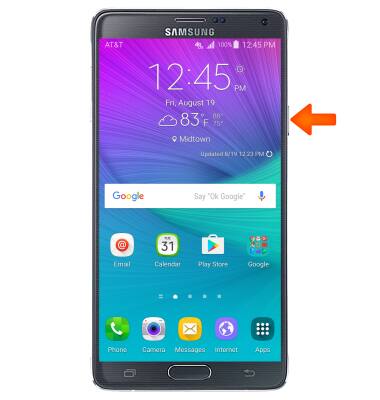
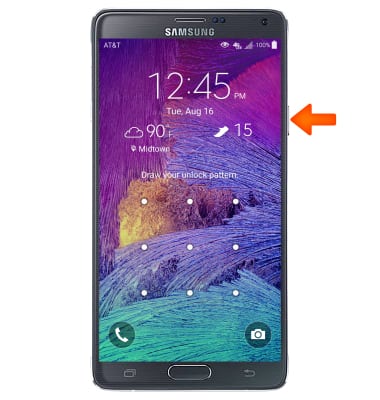
- Para desbloquear la pantalla de su dispositivo, presione el botón Botón de encendido/bloqueo.
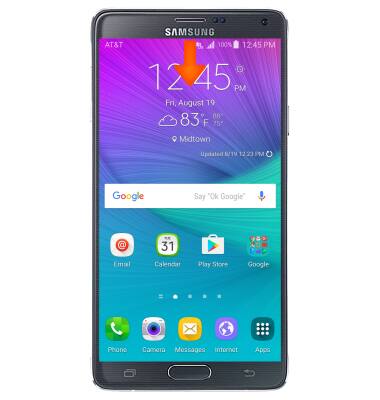
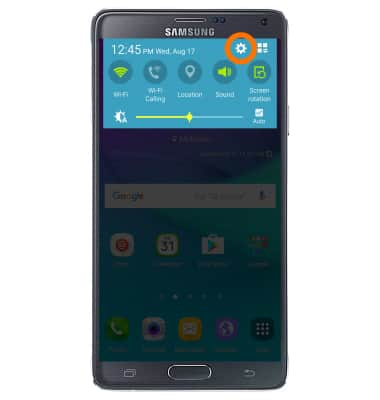
- Para cambiar el tipo de bloqueo de seguridad, desliza el dedo hacia abajo desde Barra de notificaciones.
- Toca el botón Icono de configuración.
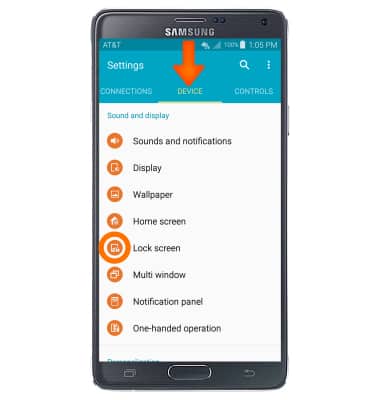
- En el Pestaña DISPOSITIVO, toca Pantalla de bloqueo.
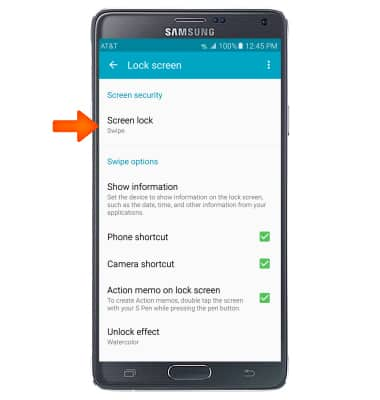
- Toca Bloqueo de pantalla.
- Tocar Tipo de bloqueo de pantalla deseado.
Nota: Para esta demostración se seleccionó "Huella digital".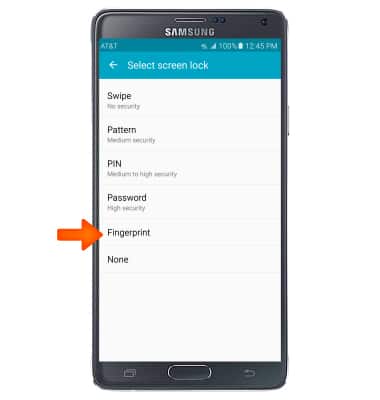
- Desliza la yema del dedo hacia adelante sobre el Botón de inicio. Deberá deslizar el mismo dedo 10 veces para registrar su huella digital.
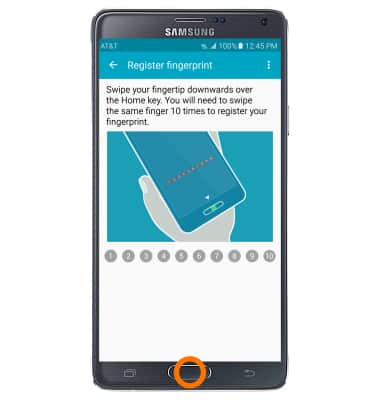
- Toca REGISTER para registrar esta huella dactilar nuevamente deslizando el dedo en la posición más cómoda. Toca DONE para omitir este paso.
Nota: Para esta demostración se seleccionó "HECHO".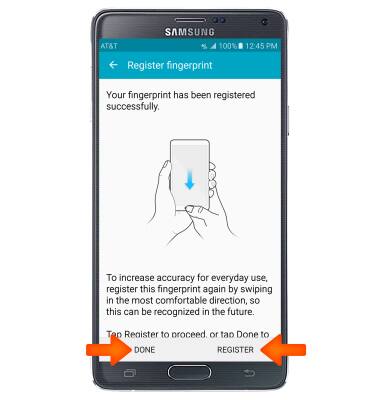
- Ingresa una contraseña de respaldo de al menos 6 caracteres, incluyendo al menos 1 letra y 1 número y toca CONTINUAR.
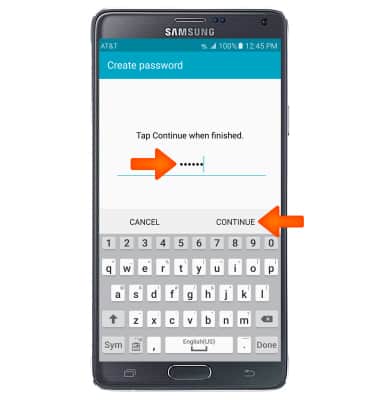
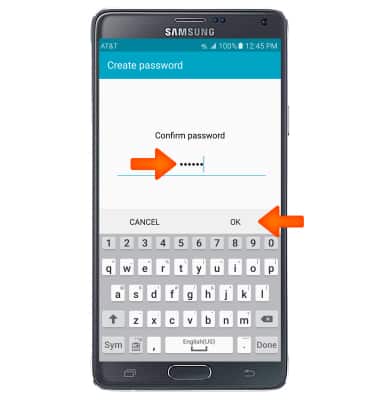
- Vuelva a ingresar la contraseña de respaldo y toque De acuerdo.
- Selecciona las opciones de visualización de las notificaciones en la pantalla de bloqueo y, a continuación, toca HECHO.
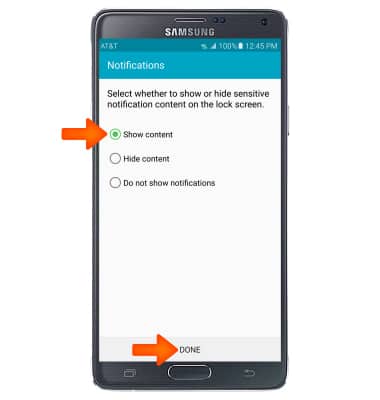
- Tu dispositivo ahora tienes un tipo de bloqueo de pantalla con huella digital.
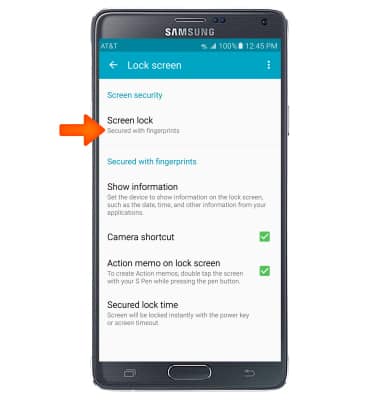
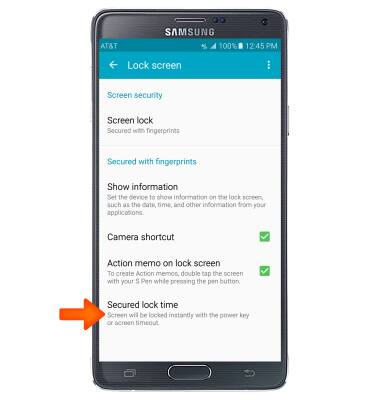
- Para ajustar la configuración del tiempo de esperas de la pantalla de bloqueo, en la pantalla de bloqueo, toca Tiempo de bloqueo asegurado.
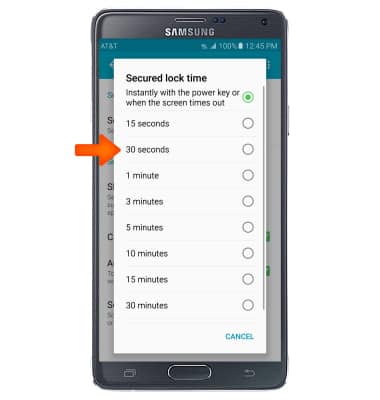
- Seleccione el icono Tiempo de bloqueo deseado.
- Para desbloquear la pantalla de su dispositivo, coloque el dedo en el Botón de inicio.
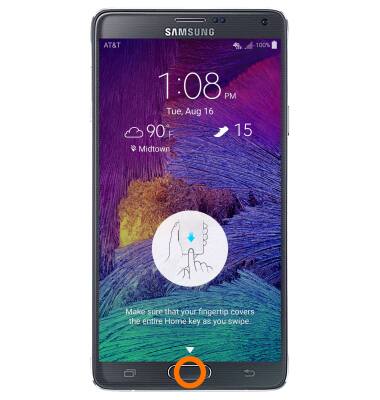
- Para registrar huellas dactilares adicionales, desde el DEVICE en Configuración, toca Escáner de dedos.
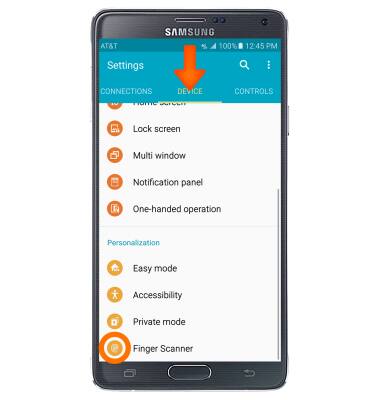
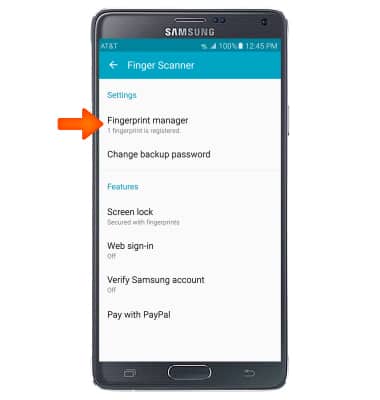
- Tocar Gestor de huellas dactilares.
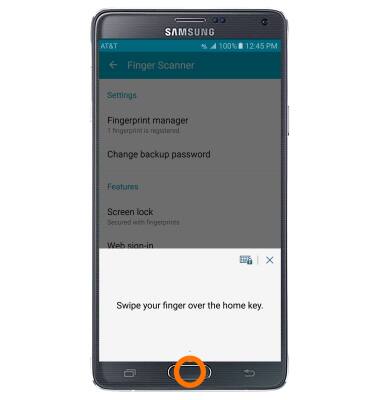
- Confirma tu identidad colocando tu huella digital en el botón de inicio.
- Para anular el registro de una huella digital, toca Añadir icono y sigue el proceso detallado en los pasos 8 y 9.
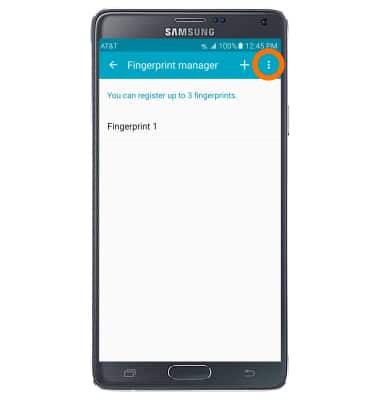
- Para anular el registro de un fingerprin, toca el botón Más icono.
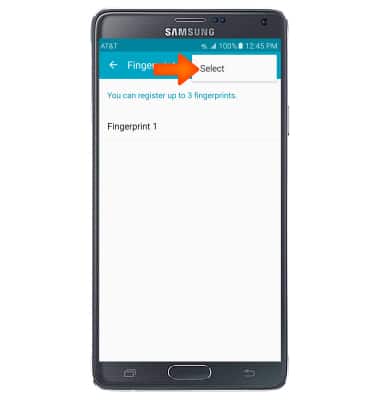
- Toca Seleccione.
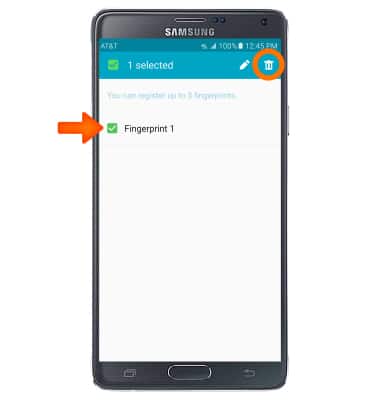
- Selecciona el Huella dactilar deseada y toca el icono Icono de eliminación.
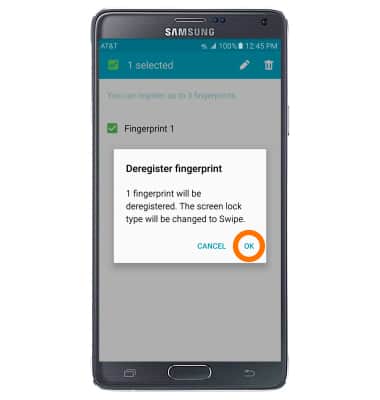
- Tocar De acuerdo.
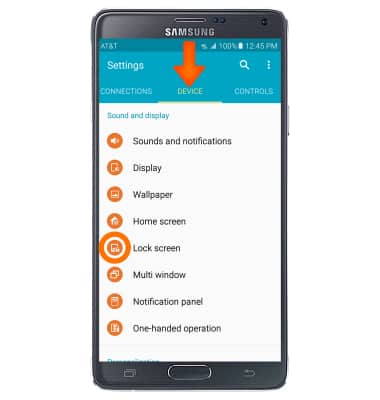
- Para cambiar el tipo de bloqueo de seguridad, desde el Pestaña DISPOSITIVO, toca Pantalla de bloqueo.
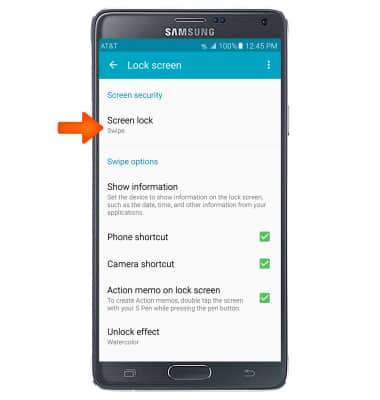
- Tocar Bloqueo de pantalla.
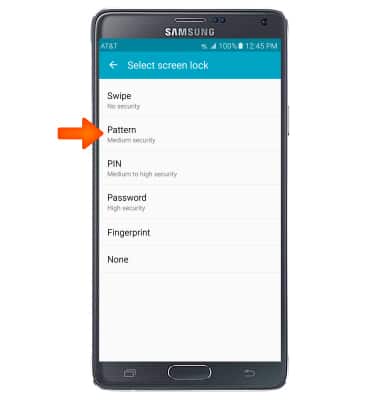
- Tocar Tipo de bloqueo de pantalla deseado, y sigue las indicaciones en pantalla.
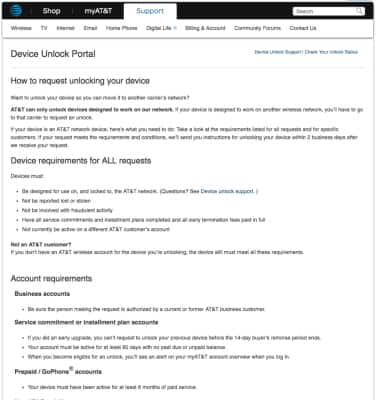
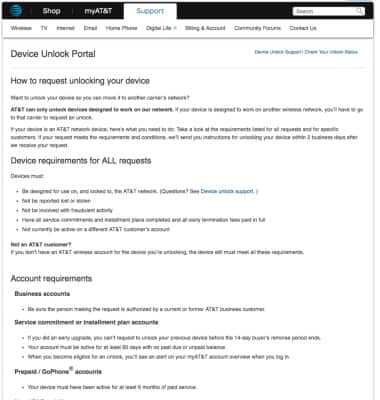
- Para obtén más información sobre cómo solicitar un desbloqueo de dispositivo para tu dispositivo móvil de AT&T para que puede funcionar en otra red móvil compatible, visita www.att.com/deviceunlock.
Nota: Si tu dispositivo está bloqueado y solicita un código "PUK", haz clic aquí para obtén instrucciones sobre cómo obtén su código PUK o PUK2 para desbloquear tu tarjeta SIM.