Proteger mi dispositivo
Proteger mi dispositivo
Aprende a bloquear o desbloquear tu pantalla, configurar un bloqueo de seguridad de pantalla, obtén tu código PUK o solicitar que se desbloquee tu dispositivo de la red de AT&T.
INSTRUCCIONES E INFORMACIÓN

Para obtén más información sobre cómo solicitar un desbloqueo de dispositivo para tu dispositivo móvil de AT&T para que puede funcionar en otra red móvil compatible, visita www.att.com/deviceunlock. Si tu dispositivo está bloqueado y solicita un código "PUK", haz clic en here para obtén instrucciones sobre cómo obtén su código PUK o PUK2 para desbloquear su tarjeta SIM.
En este tutorial, aprenderá a:
• Establecer un candado de seguridad
• Cambiar código de acceso
• Cambiar el tiempo de esperas de la pantalla de bloqueo
• Bloquear y desbloquear el dispositivo
Establecer un bloqueo de seguridad
1. En la pantalla de inicio, presione el botón Botón OK. Presione el botón Botones de navegación para resaltar el  Aplicación de configuracióny, a continuación, pulse el botón Botón OK para seleccionar.
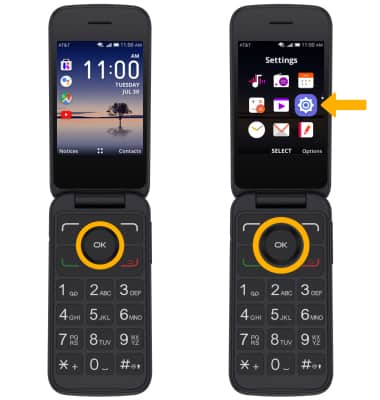
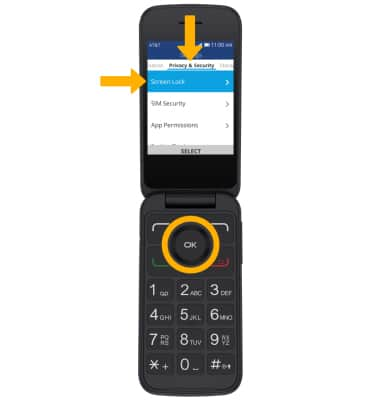
2. Presione el botón left o bien botón derecho para navegar a la Pestaña Privacidad y seguridad. Asegúrese de que Bloqueo de pantalla está resaltado, luego presione el botón Botón OK para seleccionar.
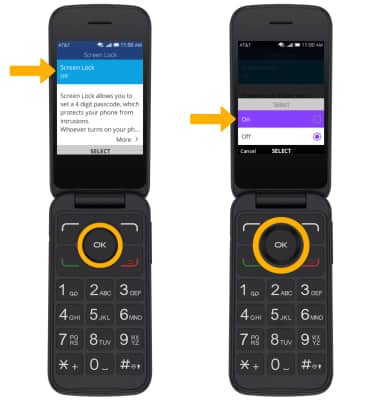
3. Asegúrese de que Bloqueo de pantalla y luego presione el botón Botón OK. Presione el botón botón arriba para resaltar Activadoy, a continuación, pulse el botón Botón OK para seleccionar.
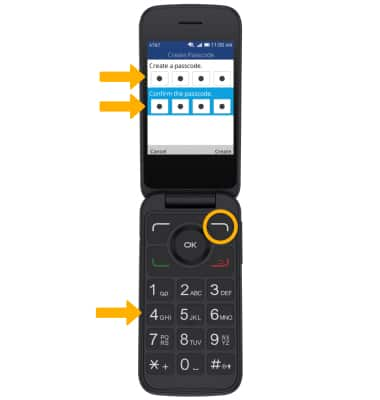
4. Utilice el comando keypad para ingresar el deseado Código de acceso de 4 dígitosy, a continuación, introduzca el icono passcode de nuevo para confirmar. Cuando terminas, presione el botón botón de menú derecho para seleccionar Crear.
Importante: Para desactivar el bloqueo de pantalla, en la pantalla de bloqueo de pantalla, asegúrate de que Bloqueo de pantalla y luego presione el botón Botón OK. Presione el botón Botón abajo para resaltar Apagado Luego presione el botón Botón OK para seleccionar. Usa el teclado para ingresar tu Código de acceso de 4 dígitos.
Aplicación de configuracióny, a continuación, pulse el botón Botón OK para seleccionar. 2. Presione el botón left o bien botón derecho para navegar a la Pestaña Privacidad y seguridad. Asegúrese de que Bloqueo de pantalla está resaltado, luego presione el botón Botón OK para seleccionar.
3. Asegúrese de que Bloqueo de pantalla y luego presione el botón Botón OK. Presione el botón botón arriba para resaltar Activadoy, a continuación, pulse el botón Botón OK para seleccionar.
4. Utilice el comando keypad para ingresar el deseado Código de acceso de 4 dígitosy, a continuación, introduzca el icono passcode de nuevo para confirmar. Cuando terminas, presione el botón botón de menú derecho para seleccionar Crear.
Importante: Para desactivar el bloqueo de pantalla, en la pantalla de bloqueo de pantalla, asegúrate de que Bloqueo de pantalla y luego presione el botón Botón OK. Presione el botón Botón abajo para resaltar Apagado Luego presione el botón Botón OK para seleccionar. Usa el teclado para ingresar tu Código de acceso de 4 dígitos.
Cambiar código de acceso
1. En la pantalla de bloqueo de pantalla, presione el botón Botón abajo para resaltar Cambiar código de acceso Luego presione el botón Botón OK para seleccionar. 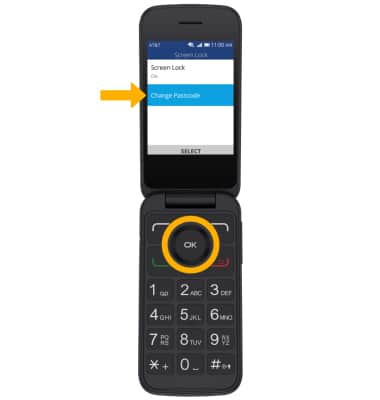
2. Utilice el comando keypad para ingresar su Código de acceso actual. Ingrese su nuevo deseo passcodey, a continuación, introduzca el icono Nuevo código de acceso de nuevo para confirmar. Presione el botón botón de menú derecho para seleccionar Cambia.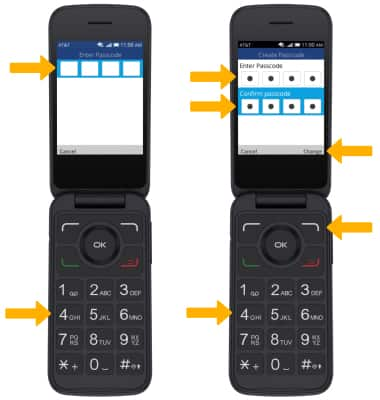
Cambiar el tiempo de esperas de la pantalla de bloqueo
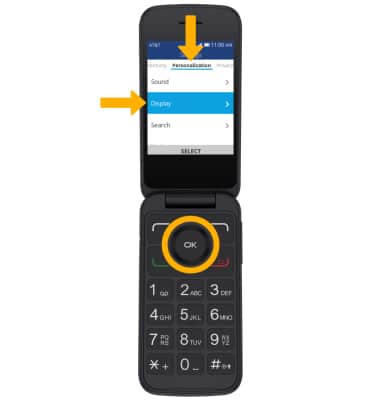
1. En la pantalla Configuración, presione el botón left o bien botón derecho para navegar a la Pestaña Personalización. Presione el botón Botón abajo para resaltar Pantallay, a continuación, pulse el botón Botón OK para seleccionar.
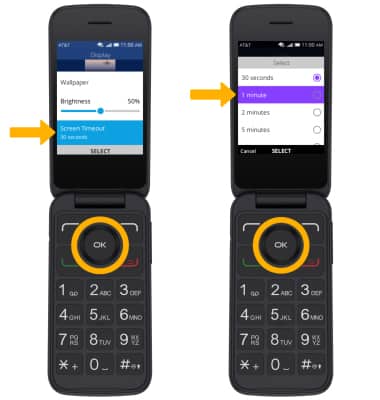
2. Presione el botón up o bien Botón abajo para resaltar Tiempo de esperas de pantallay, a continuación, pulse el botón Botón OK. Resalta lo deseado optiony, a continuación, pulse el botón Botón OK para seleccionar.
2. Presione el botón up o bien Botón abajo para resaltar Tiempo de esperas de pantallay, a continuación, pulse el botón Botón OK. Resalta lo deseado optiony, a continuación, pulse el botón Botón OK para seleccionar.
Bloquear y desbloquear dispositivo
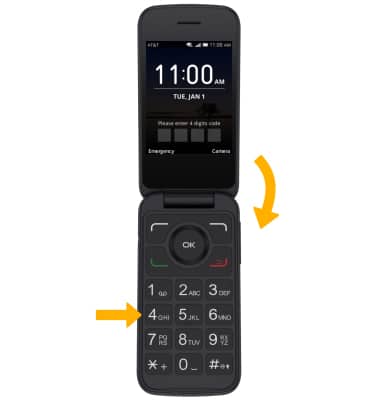
• LOG IN USING THE SECURITY LOCK: En la pantalla de bloqueo, use el comando keypad to Ingrese su actual Código de acceso de 4 dígitos.
• DISPOSITIVO DE BLOQUEO: Cierra el dispositivo.