Configuración de mensajería
En este tutorial, aprenderá a:
• Acceder a la configuración de mensajería
• Opciones de configuración de mensajería
• Habilitar/deshabilitar alertas de emergencia
• Recomendaciones para mejorar
Acceder a la configuración de mensajería
1. En la pantalla de inicio, selecciona el  Aplicación Mensajes.
2. Seleccione el icono  Cuenta iconoy, a continuación, seleccione Configuración de mensajes.
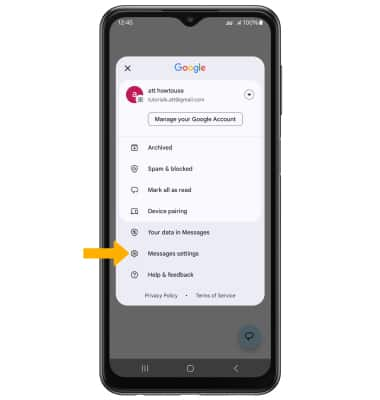
Opciones de configuración de mensajería
Seleccione el option para acceder a la settings:
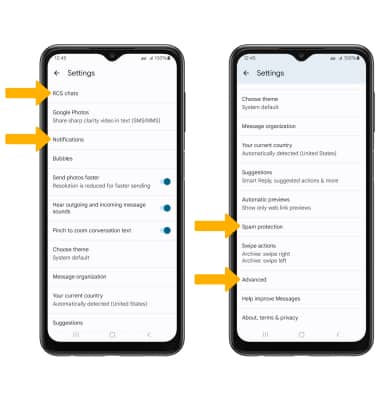
• ACTIVAR/DESACTIVAR LAS FUNCIONES AVANZADAS DE CHAT RCS: Seleccionar Chats RCS > selecciona el Activar el interruptor de chats RCS.
• ACTIVAR/DESACTIVAR LOS RECIBOS DE LECTURA DE CHAT: Seleccionar Chats RCS > seleccione el Enviar conmutador de confirmaciones de lectura.
• ACTIVAR/DESACTIVAR LOS INDICADORES DE ESCRITURA: Seleccionar RCS chats > seleccione el Mostrar interruptor de indicadores de escritura.
• DESCARGA AUTOMÁTICA DE ARCHIVOS: Seleccionar Chats RCS > Descarga automática de archivos que recibes a través de datos móviles > seleccione el deseadoTamaño del archivo.
• SPAM PROTECTION: Desplácese y seleccione Protección contra spam > selecciona el Habilitar el interruptor de protección contra correo no deseado.
• DESCARGA AUTOMÁTICA DE MMS: Desplácese y seleccione Avanzado > selecciona el Interruptor MMS de descarga automática.
• MMS GROUP MESSAGING: Desplácese y seleccione Avanzado > Mensajería grupal > Selecciona el HERMES_NBSP deseadoOpción de mensajería grupal.
• ACCEDER/EDITAR NOTIFICACIONES DE MENSAJES: Seleccionar Notificaciones.
Importante: si las funciones de chat de mensajería avanzada están activadas y estás enviando mensajes a otro dispositivo usando la mensajería avanzada de AT&T, puedes compartir archivos de hasta 100 MB, obtén confirmaciones de lectura y ve cuándo alguien está respondiendo. Para obtén más información, consulte Mensajería avanzada o visite att.com/advancedmessaging.
Habilitar/deshabilitar alertas de emergencia
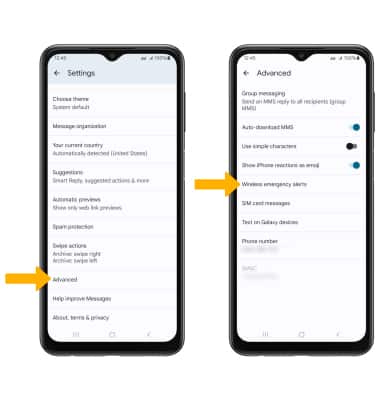
1. En la pantalla Message settings, desplázate y selecciona Avanzado luego seleccione Alertas de emergencia inalámbricas.
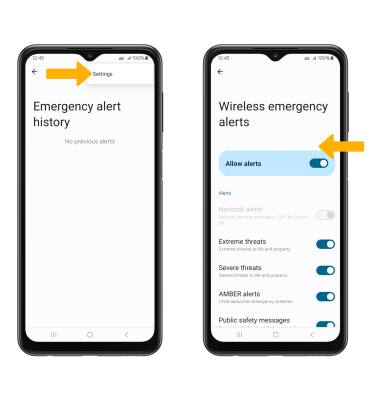
2. Seleccione el  Icono de menúy, a continuación, seleccione Configuración. Seleccione el switches para habilitar o deshabilitar las alertas deseadas.
Nota: Más información sobre Alertas móviles de emergencia (WEA).
Recomendaciones para mejorar
Si está actualizando de un teléfono inteligente de mensajería avanzada actual a este nuevo teléfono inteligente con Mensajes:
• Si eliges no seleccionar "Copiar aplicaciones y datos" cuando configuraste tu dispositivo por primera vez, te recomendamos que elijas Samsung Smart Switch para transferir mensajes desde tu dispositivo Samsung actual a este nuevo smartphone. Smart Switch se puedes encontrar en la bandeja de aplicaciones en la carpeta Samsung.
• Los mensajes SMS / MMS / RCS se pueden copiar de su dispositivo Samsung antiguo al nuevo.
• Ten en cuentas que AT&T Messages Backup & Sync no es compatible con la aplicación Messages.