AT&T NumberSync
Usa un número de smartphone en varios dispositivos para enviar y recibir mensajes de texto, hacer y recibir llamadas, y más.

En este tutorial, aprenderá a:
• Configurar AT&T NumberSync
• Realizar y recibir llamadas entrantes
AT&T NumberSyncSM le permites sincronizar su número de teléfono móvil de iPhone con dispositivos secundarios, como un iPad, lo que le permites realizar y recibir llamadas desde esos dispositivos usando su número de teléfono móvil de iPhone incluso cuando su iPhone no está cerca o encendido.
Nota: Asegúrese de que su iPhone y iPad estén conectados a Wi-Fi, hayan iniciado sesión iCloud y FaceTime con el mismo Apple IDy el identificador de llamadas de FaceTime en el dispositivo secundario está configurado en el número de teléfono de tu iPad. Para obtén más información, consulte Acerca de NumberSync.
Configurar AT&T NumberSync
1. En la pantalla de inicio de tu iPhone, selecciona el  Aplicación de configuración > Desplázate y selecciona Aplicaciones >
  Teléfono > Llamadas Wi-Fi > seleccione el
  Llamadas Wi-Fi en este interruptor de iPhone para colocarlo en la posición Activado y, a continuación, seleccione Habilitar.
Nota: Si es necesario, sigues las indicaciones para configurar las llamadas por Wi-Fi. Para obtén más información, consulte Acerca de las llamadas Wi-Fi o visite www.att.com/wificalling.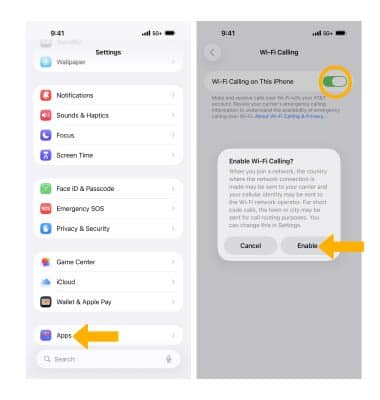
2. Desplázate y selecciona Continúa. Revise la dirección que apareces. Si la dirección es correcta, seleccione Verificar dirección. Si la dirección es incorrecta, edite el archivo address según sea necesario y luego seleccione Verificar dirección.
Nota: Para actualizar tu dirección, en la pantalla Llamadas Wi-Fi, selecciona Actualizar dirección de emergencia.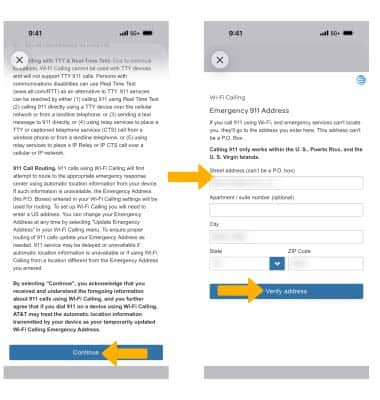
3. En la pantalla Phone, desplázate y selecciona Llamadas en otros dispositivos y selecciona el  Cambiar Permitir llamadas en otros dispositivos.
Importante: en la pantalla Calls on Other Devices, selecciona el switch junto a los dispositivos que deseas NumberSync. Cuando se le solicite, seleccione Sí en el dispositivo que desea conectar.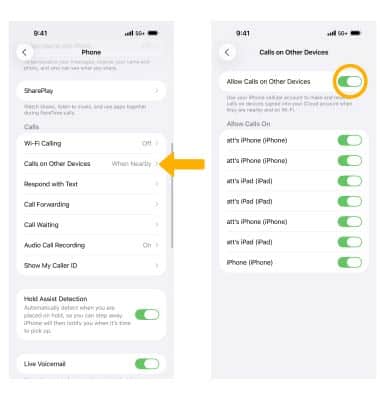
Realizar y recibir llamadas entrantes
1. Cuando tus dispositivos conectados estén cerca, las llamadas entrantes ahora sonarán en tu iPad y en los dispositivos secundarios simultáneamente.
Nota: Para desactivar NumberSync, desde tu iPad selecciona el Aplicación de configuración > desplázate y selecciona Aplicaciones > seleccionar FaceTime > seleccione el Cambio de llamadas desde iPhone. Desde tu iPhone, selecciona el dispositivo Aplicación de configuración > desplázate y selecciona Aplicaciones > Teléfono > Llamadas en otros dispositivos >seleccione el icono Cambiar Permitir llamadas en otros dispositivos.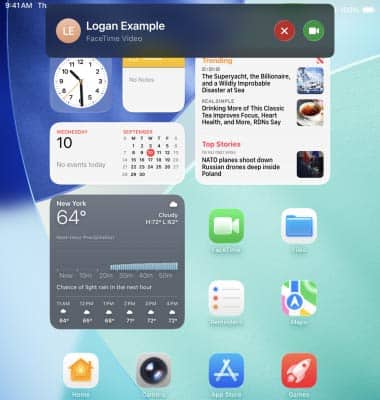
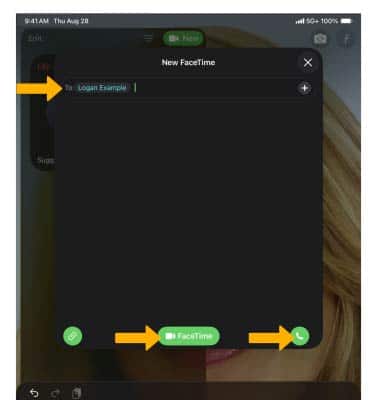
2. Para hacer llamadas desde tu iPad, iPod touch o Mac, abre el  Aplicación FaceTimey, a continuación, seleccione Nuevo.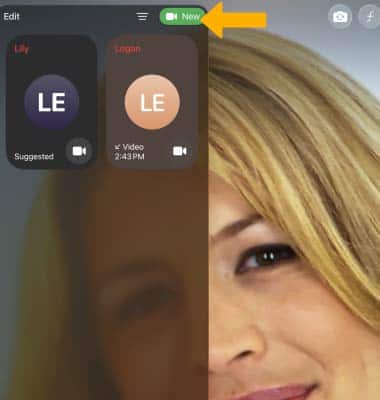
3. Ingrese el contact o bien Número de teléfonoy, a continuación, selecciona the Icono de teléfono o bien FaceTime.