Acceder al correo de voz
Revisa y comparte tus mensajes de correo de voz.

En este tutorial, aprenderá a:
• Acceder al correo de voz
• Escuchar un mensaje de voz
• Compartir o guardar un mensaje de voz
• Acceder y usar el correo de voz en vivo
Acceder al correo de voz
1. En la pantalla de inicio, seleccione el  Aplicación de teléfono.
2. En la pestaña Llamadas, seleccione el icono  Icono de filtro. Seleccione Mensajes de voz.
Importante: alternativamente, desde la aplicación phone, selecciona el Pestaña Teclado > selecciona y mantén pulsada la tecla 1 tecla > Si se te solicita, ingresa tu contraseña del correo de voz > Sigue las indicaciones para escuchar tus mensajes.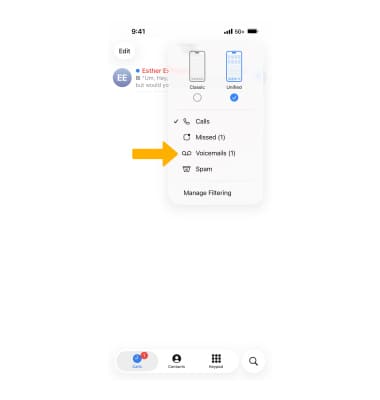
Escuchar un mensaje de voz
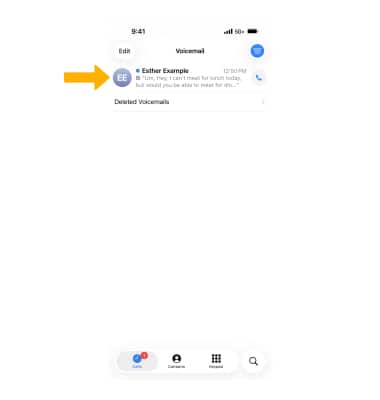
2. Seleccione el icono Icono correspondiente :
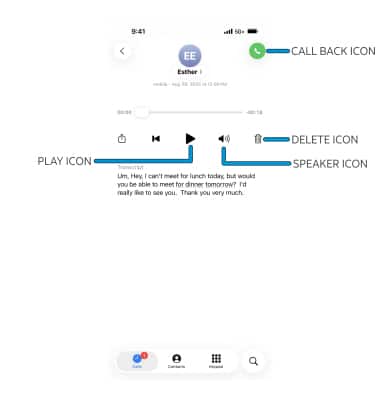
Nota: Aparecerá una transcripción del mensaje del correo de voz en la parte inferior de las opciones del correo de voz.
Compartir o guardar un mensaje de voz
1. Desde el correo de voz deseado, selecciona el  Icono de compartir.
Nota: Obtén más información sobre cómo compartir con un Contacto AirDrop.
2. Seleccione el deseadoshare o save y sigues las indicaciones.
Nota: Ir a Solucionar problemas del correo de voz para obtén soluciones a problemas comunes del correo de voz.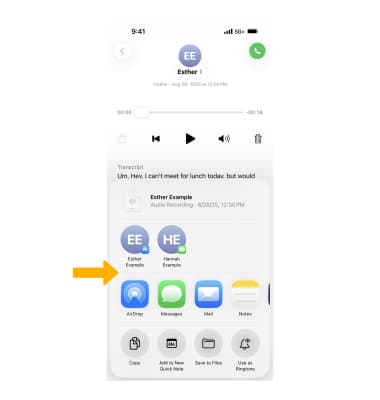
Acceder y usar el correo de voz en vivo
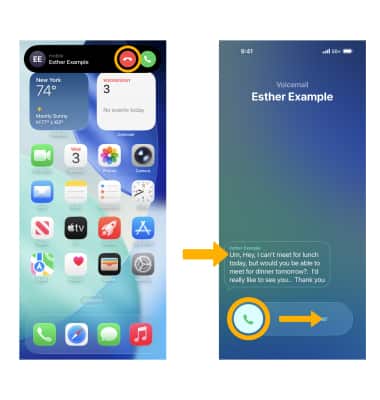
Cuando una llamada vas al correo de voz, el correo de voz en vivo mostrará automáticamente una transcripción en vivo del mensaje. El correo de voz en vivo también funcionará cuando envíes una llamada directamente al correo de voz. Al recibir una llamada entrante, seleccione el icono Icono de rechazo para enviar la llamada al correo de voz. Para ve el correo de voz en vivo, selecciona el botón Icono de correo de voz en la parte superior de la pantalla. El Transcripción en vivo aparecerá en la pantalla de llamadas entrantes. Para aceptar la llamada, seleccione y arrastre el botón Icono de teléfono A la derecha.