Hacer y recibir una videollamada de AT&T
Hacer y recibir una videollamada de AT&T
La videollamada de AT&T te permite realizar y recibir llamadas HD Voice combinadas con video en tiempo real.
INSTRUCCIONES E INFORMACIÓN

Todos los usuarios de videollamadas de AT&T necesitan un dispositivo compatible con videollamadas y una cuenta de servicio móvil pospago que esté configurada para el servicio AT&T HD Voice. En este momento, las videollamadas están disponibles entre clientes de AT&T dentro de áreas de cobertura de HD Voice de AT&T y con usuarios que interoperan con AT&T. Cada llamada utiliza voz y datos (la parte de HD Voice de la llamada se factura como una llamada de voz regular, mientras que la parte de video de la llamada incurre en cargos por uso de datos). No se cobran cargos por llamadas o datos cuando la videollamada se realiza mediante Wi-Fi. Ciertas funcionalidades (Secure Family, Ringback Tones, OfficeDirect y OfficeReach) son incompatibles con las videollamadas. Las videollamadas no están disponibles para teléfonos AT&T PREPAID.
En este tutorial, aprenderás a hacer lo siguiente:
• Hacer una videollamada
• Responder a una videollamada entrante
• Cambiar el tipo de llamada
• Opciones de videollamada
• Activar o desactivar una videollamada
Hacer una videollamada
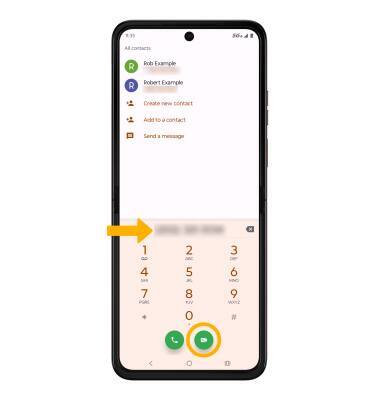
Se puede realizar una videollamada a través del teclado de marcado en la  aplicación Phone o a través de la lista de contactos en la
  aplicación Contacts. Para hacer una videollamada a través del teclado de marcado, ingresa el número que deseas y luego selecciona el ícono Video Call.
aplicación Phone o a través de la lista de contactos en la aplicación Contacts. Para hacer una videollamada a través del teclado de marcado, ingresa el número que deseas y luego selecciona el ícono Video Call.Importante: El ícono Video Call aparece en color verde si la persona tiene la capacidad para recibir una videollamada y en color gris si no la tiene.
Responder a una videollamada entrante
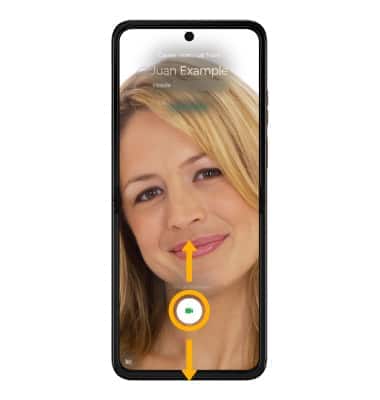
• ACEPTAR VIDEOLLAMADA: selecciona y arrastra el ícono Video hacia arriba para aceptar una videollamada.
• RECHAZAR LLAMADA: selecciona y arrastra el ícono Video hacia abajo para rechazar una videollamada.
Importante: La funcionalidad de videollamada no está disponible si un dispositivo no es compatible con la videollamada.
• RECHAZAR LLAMADA: selecciona y arrastra el ícono Video hacia abajo para rechazar una videollamada.
Importante: La funcionalidad de videollamada no está disponible si un dispositivo no es compatible con la videollamada.
Cambiar el tipo de llamada
Cambiar entre HD Voice y videollamada.
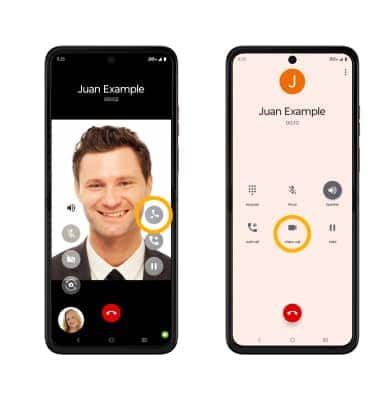
• CAMBIAR A UNA LLAMADA DE VOZ: mientras estás en una videollamada, selecciona el ícono Switch call.
• CAMBIAR A VIDEOLLAMADA: desde una llamada de voz, selecciona el ícono Video call.
Importante: Al cambiar de una llamada de voz a una videollamada, la persona con la que estás hablando tendrá la opción de aceptar o rechazar el cambio de una llamada de HD Voice a una videollamada.
Opciones de videollamada
Selecciona la pantalla, luego la opción que deseas:
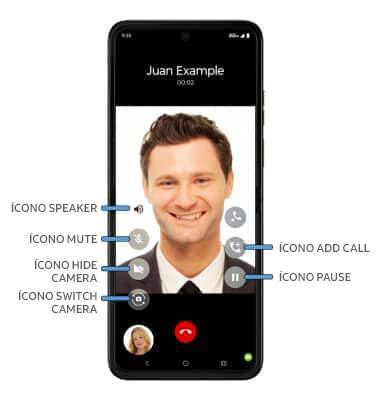
• SILENCIAR SONIDO: selecciona el ícono Speaker.
• SILENCIAR EL MICRÓFONO: selecciona el ícono Mute.
• ACTIVAR/DESACTIVAR TU CÁMARA: selecciona el ícono Hide camera.
• CAMBIA ENTRE LA CÁMARA DELANTERA Y TRASERA: selecciona el ícono Switch camera.
• SILENCIAR EL MICRÓFONO: selecciona el ícono Mute.
• ACTIVAR/DESACTIVAR TU CÁMARA: selecciona el ícono Hide camera.
• CAMBIA ENTRE LA CÁMARA DELANTERA Y TRASERA: selecciona el ícono Switch camera.
• AGREGA UNA VIDEOLLAMADA: selecciona el ícono Add call.
• PAUSAR UNA VIDEOLLAMADA: selecciona el ícono Pause.
• PAUSAR UNA VIDEOLLAMADA: selecciona el ícono Pause.
Importante: puedes agregar hasta 5 personas a la videollamada. La persona que habla aparece en la pantalla en ese momento. Las videollamadas grupales podrían no funcionar con un operador móvil diferente.
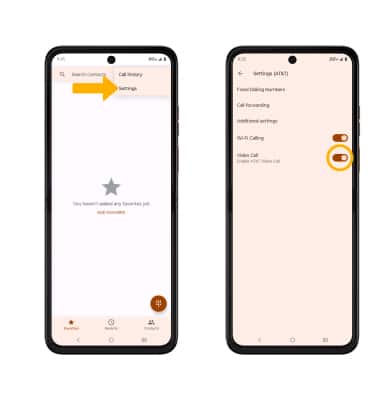
Habilita o deshabilita una videollamada
Desde la aplicación Phone, selecciona el  ícono Menu > Settings > Calling accounts > AT&T > botón Video Call.
ícono Menu > Settings > Calling accounts > AT&T > botón Video Call.Importante: las videollamadas están activadas de manera predeterminada. Cuando se desactivan, las videollamadas entrantes aparecen como llamadas comunes.
Consejos
Pueden existir algunas restricciones, requisitos o limitaciones para esta funcionalidad/servicio. Para obtener más detalles, visita Videollamadas de AT&T.