eSIM
Configura y administra tu eSIM.

Si eres:
- Para actualizar tu teléfono desde un dispositivo anterior, consulta la sección "Configurar un dispositivo de actualización" de este artículo.
- Para configurar una eSIM para una nueva línea de servicio, consulta la sección "Configurar una nueva línea durante la configuración del dispositivo" de este artículo.
- Instala tu eSIM después de configurar el dispositivo, consulta la sección "Configurar una línea después de configurar el dispositivo" de este artículo. (Usa esta sección si estás transfiriendo tu HERMES_NBSP número de un proveedor diferente, trayendo tu propio dispositivo, agregando una segunda línea a tu dispositivo o reinstalando una eSIM eliminada).
- Para usar SIM duales, necesitas dos líneas activas. Obtén más información sobre cómo usar Dual SIM con una eSIM.
En este tutorial, aprenderá a:
• Configurar un dispositivo de actualización
• Configurar una nueva línea durante la configuración del dispositivo
• Configurar una línea después de la configuración del dispositivo
• Administrar planes celulares (para dispositivos con múltiples líneas de servicio)
• Cambiar de plan celular para una llamada telefónica (para dispositivos con múltiples líneas de servicio)
• Cambiar de plan celular para un mensaje (para dispositivos con múltiples líneas de servicio)
• Silenciar una eSIM
• Eliminar una eSIM
Si estás tratando de encontrar la EID para tu eSIM asociada, ve a la Encuentra el tutorial de IMEI, número de serie y EID.
Configurar un dispositivo de actualización
2. Deslizar subir en la pantalla "Hola".
Nota: Si eres ciego o tienes baja visión, puedes activar VoiceOver o Zoom en la pantalla Hello. Para encontrar tu IMEI y EID, selecciona el
 Icono de información en la esquina inferior derecha de la pantalla.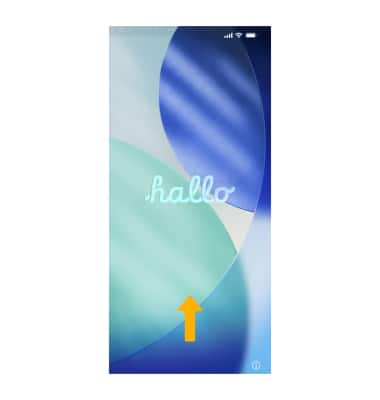
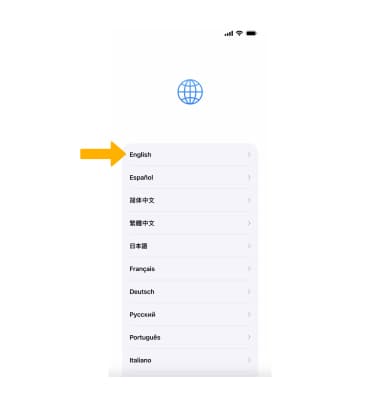
3. Selecciona tu language.
4. Selecciona tu país o region.
Nota: Ten en cuentas que esto afecta el aspecto de la información en tu dispositivo, incluida la fecha, la hora, los contactos y más.
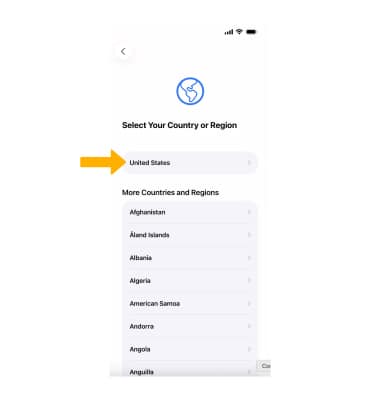
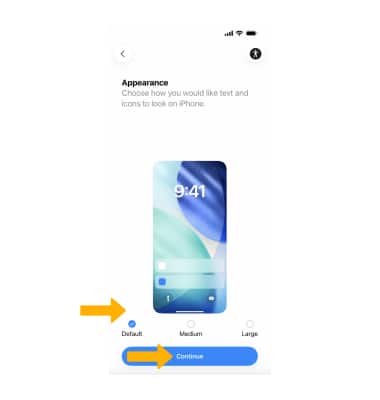
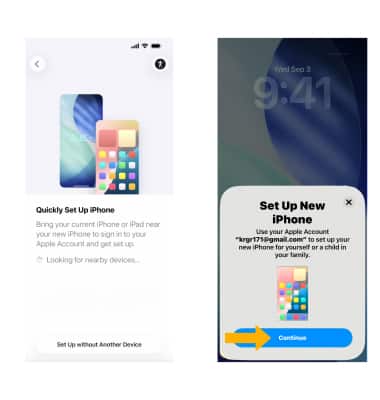
6. Usa Inicio rápido para transferir datos y contenido de un dispositivo antiguo al nuevo durante la configuración. Para configurar tu dispositivo con Inicio rápido, acerca tu iPhone actual al nuevo. Cuando aparece el mensaje Configurar nuevo iPhone en tu iPhone actual, selecciona Continúa.
Nota: Si no quieres transferir contenido desde un dispositivo antiguo, selecciona Configurar manualmente.
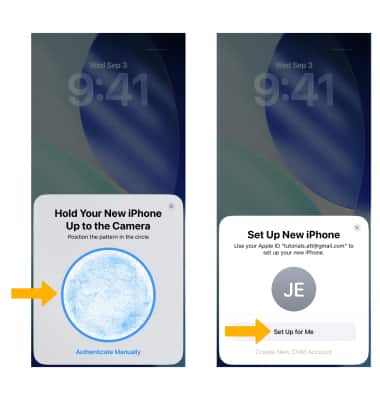
7. Coloque la imagen de la pantalla de su nuevo iPhone dentro del marco que se abre en su iPhone actual. En tu iPhone actual, selecciona Configúrelo para mí.
8. Confirma tu Número de teléfono después de completar el proceso de inicio rápido. Si apareces el número de teléfono correcto, seleccione Siguiente. Luego se le pedirá que confirme su código postal.
-
- Si compraste tu nuevo dispositivo de AT&T, puedes ingresar el código postal al que se envió tu dispositivo o el código postal de facturación asociado con tu cuentas.
- Si compras HERMES_NBSP te tu dispositivo de Apple, debes ingresar el código postal de facturación asociado con tu cuentas.
Nota: Este número de teléfono debes coincidir con el que se proporcionó cuando compraste tu iPhone. Si no es así, comunícate con AT&T de inmediato.
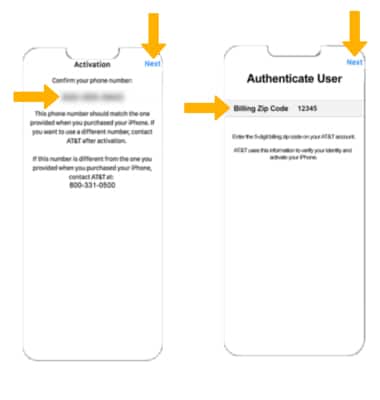
9. Sigue las indicaciones para continuar configurando tu dispositivo.
Configurar una nueva línea durante la configuración del dispositivo
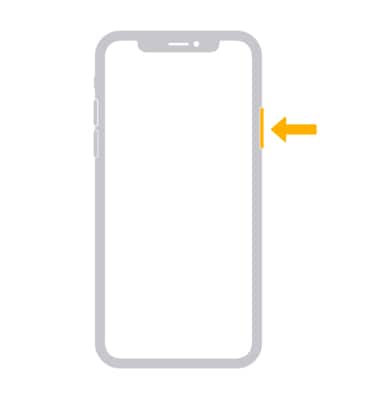
1. Encienda su iPhone manteniendo presionado el botón Botón lateral hasta que aparece el logotipo de Apple.
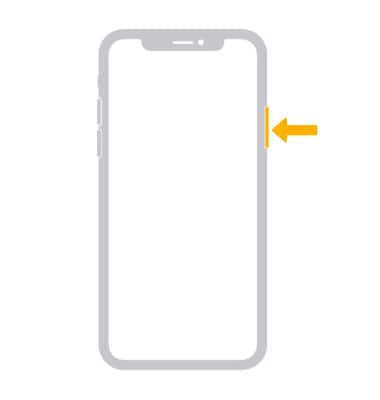
2. Deslizar hacia arriba en la pantalla "Hola" .
Nota: Si eres ciego o tienes baja visión, puedes activar VoiceOver o Zoom en la pantalla Hello. Para encontrar su IMEI/MEID e ICCID, seleccione
Icono de información en la esquina inferior derecha de la pantalla.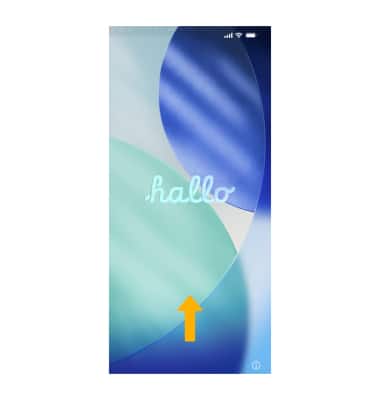
3. Selecciona tu language.
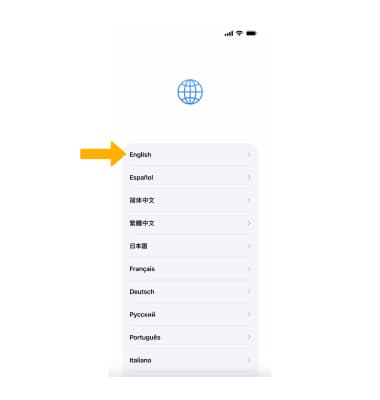
4. Selecciona tu país o region.
Nota: Ten en cuentas que esto afecta el aspecto de la información en tu dispositivo, incluida la fecha, la hora, los contactos y más.
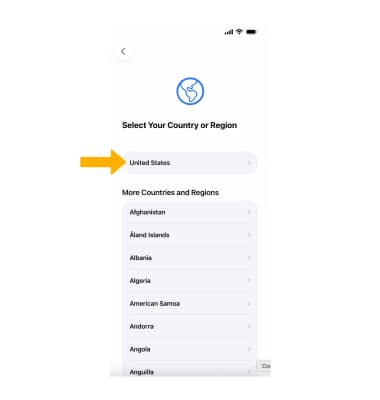
5. Editar el Apariencia según lo desees, luego selecciona Continúa.

Nota: Inicio rápido es una función que te permites transferir datos y contenido de un dispositivo antiguo al nuevo durante la configuración. En tu dispositivo anterior, selecciona Continuar > sostenga su nuevo iPhone al Cámara del teléfono antiguo > ingrese el dispositivo anterior Código de acceso en tu nuevo dispositivo.
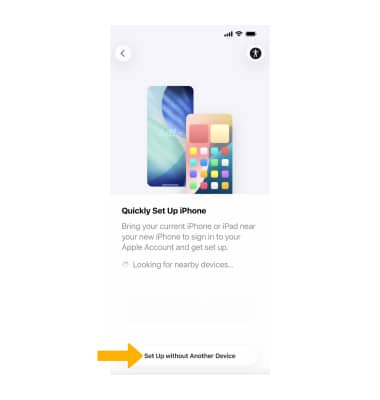
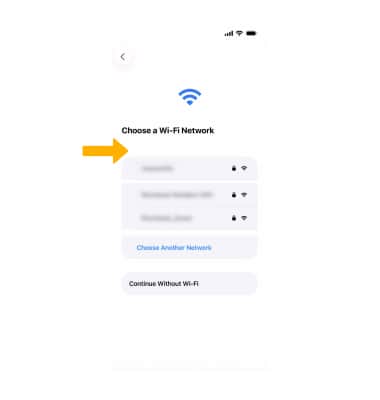
7. Seleccione el deseadoRed Wi-Fi A continuación, sigues las indicaciones para conectarte.
Nota: Obtén ayuda activando el servicio celular de AT&T o si usted no se puedes conectar a Wi-Fi.
8. Tu dispositivo intentará descargar automáticamente la eSIM y conectarse a la red móvil de AT&T. Selecciona Continuar. Cuando recibas un mensaje que indique que tu dispositivo está activado, selecciona Hecho.
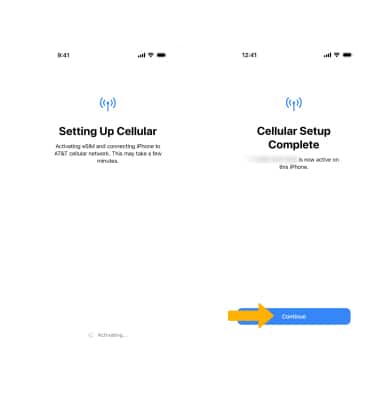
9. Sigue las indicaciones para continuar configurando tu dispositivo.
Descargar eSIM después de la configuración del dispositivo
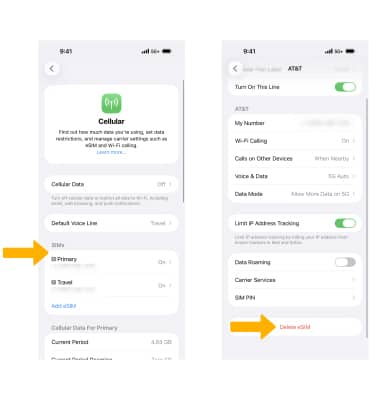
 Aplicación de configuración desde su pantalla de inicio. Seleccionar Celulary, a continuación, desplázate y selecciona Agregar eSIM.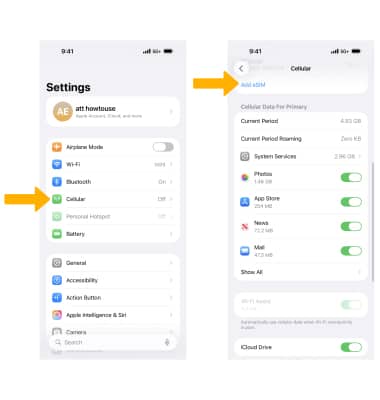
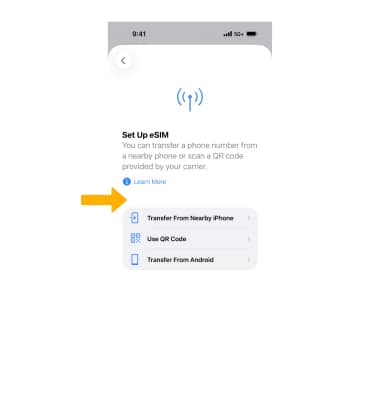
Gestiona varias líneas en un solo dispositivo
Para cambiar entras líneas de servicio, desde la pantalla Cellular, selecciona la deseadaplan. Edita el Configuración de la línea según se desee.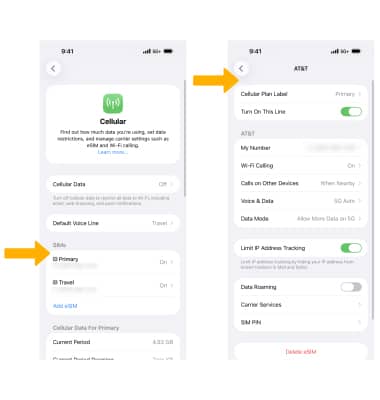
Switch línea para llamada telefónica
Desde el teclado en el  Phone, selecciona la aplicación current liney, a continuación, selecciona el line.
Nota: Ten en cuentas que, mientras estés en la línea actual, las llamadas entrantes a la otra línea se dirigirán directamente al correo de voz.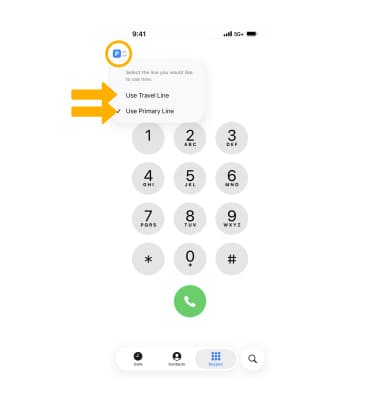
Switch línea para el mensaje
1. Al redactar un mensaje en el  Mensajes, selecciona el icono línea actualy, a continuación, selecciona el line.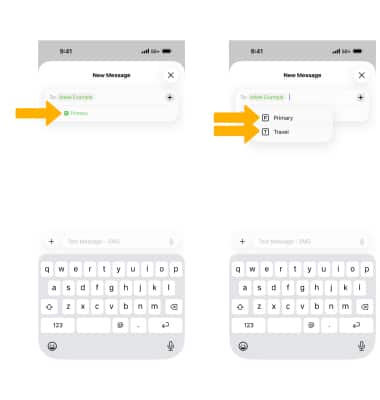
Silenciar una eSIM
En el menú Datos móviles de Ajustes, selecciona el botón Línea de servicio desea eliminar y, a continuación, seleccione el icono Interruptor Encienda esta línea.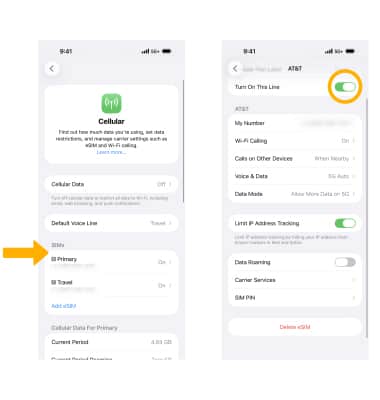
Eliminar una eSIM
Una vez que se elimine una eSIM, perderás tu conexión a la red móvil de AT&T para esta línea de servicio en el dispositivo. En el menú Cellular en Configuración, elija el Línea de servicio que desea eliminar. Seleccione Eliminar eSIM.
Nota: Se te pedirá que selecciones Eliminar eSIM para confirmar.