Configurar el correo de voz
Configurar el correo de voz
Configura el correo de voz en tu dispositivo.
INSTRUCCIONES E INFORMACIÓN
- El correo de voz visual te permites reproducir y administrar tus mensajes de correo de voz desde una bandeja de entrada en pantalla, tal como lo harías con una cuentas de correo electrónico.
Nota: Por razones de seguridad, tu correo de voz debes configurarse desde tu dispositivo móvil de AT&T y desde el área de cobertura de AT&T.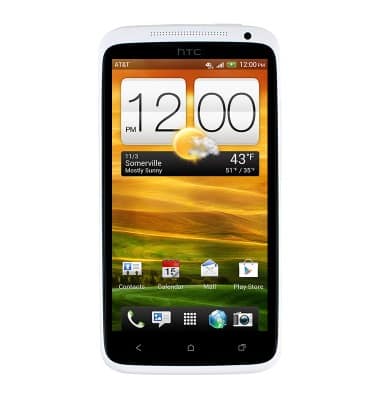
- En la pantalla de inicio, toca Tienda de juegos.
Nota: Alternativamente, puedes configurar el correo de voz presionando y manteniendo presionado el número 1 clave.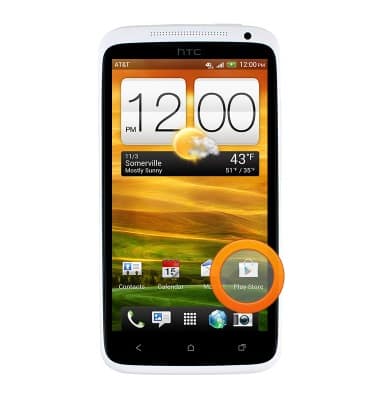
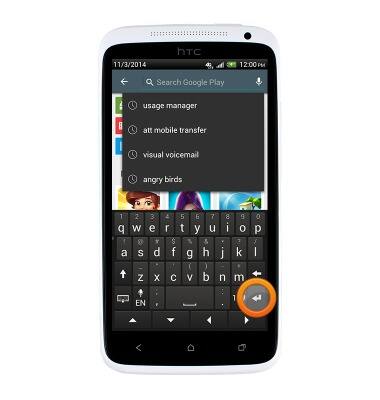
- Toca el icono Icono de búsqueda.
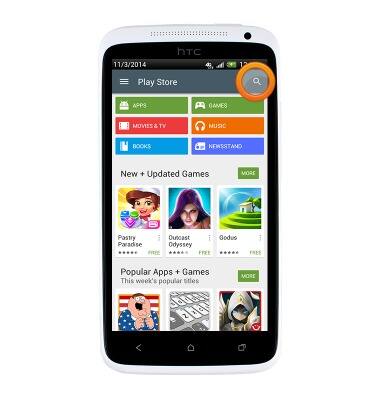
- Ingresa al correo de voz visual de AT&T, luego toca el botón Icono Enter.
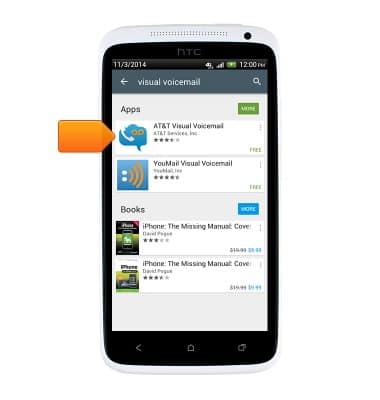
- Toca Correo de voz visual de AT&T.
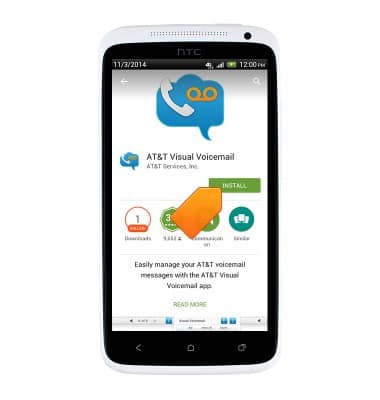
- Toca INSTALL.
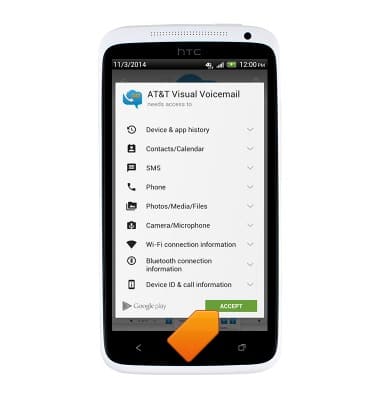
- Toca ACCEPT.
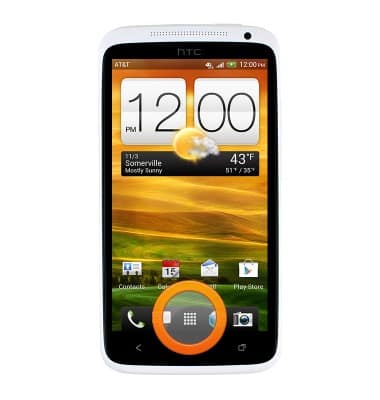
- En la pantalla de inicio, toca el icono Icono de aplicaciones.
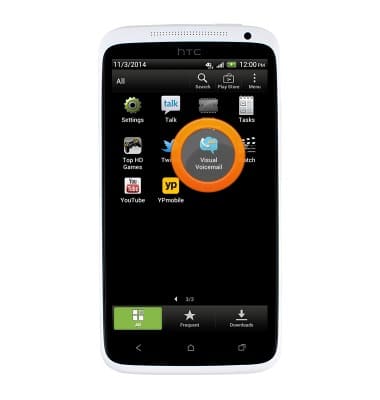
- Desliza el dedo y toca Correo de voz visual.
- Toca Llamar al correo de voz.
Nota: Si es un cliente nuevo y no ha establecido un buzón de correo de voz, se le pedirá que configure su correo de voz y elija una contraseña y un saludo. Si ya eres cliente y ya has configurado tu buzón de correo de voz, es posible que se te pide que introduzcas tu contraseña actual. Si ha olvidado la contraseña de su correo de voz, no podrá acceder al correo de voz hasta que Restablecer la contraseña de tu correo de voz. En cualquier caso, una vez que haya ingresado con éxito a su buzón de correo de voz, escuchará el menú principal del correo de voz, toque el ícono Finalizar llamada. Volverá a la aplicación de correo de voz visual.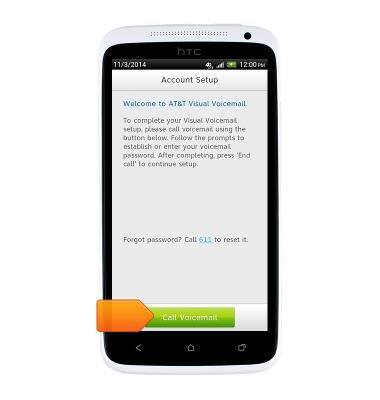
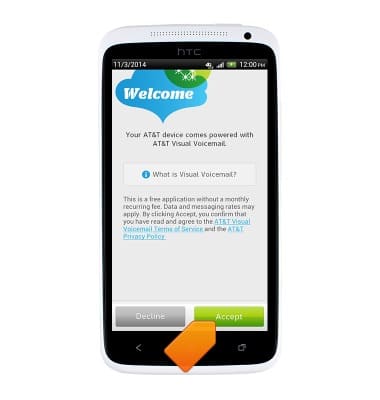
- Toca Aceptar.
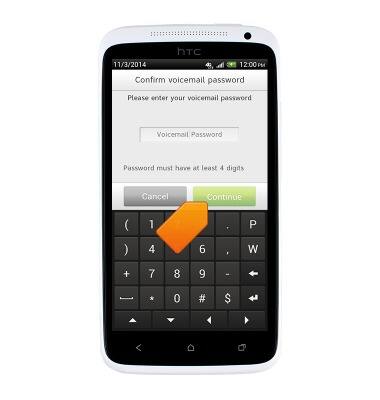
- Ingresa la contraseña de tu correo de voz y luego toca Continúa.
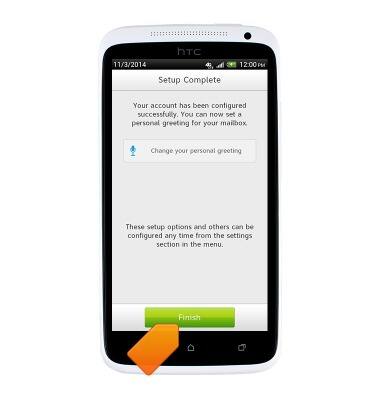
- Toca Finalizado.
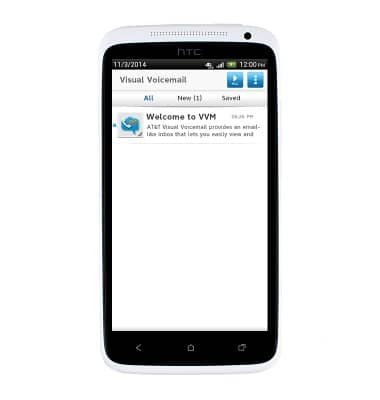
- El correo de voz visual ya está listo para usar.
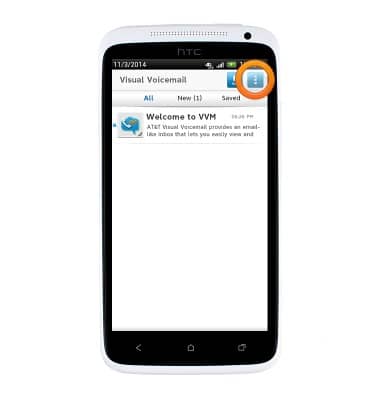
- Para activar la transcripción del correo de voz, toca el botón Icono de menú.
- Toca Configuración.
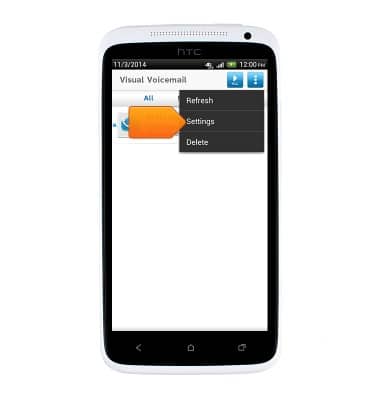
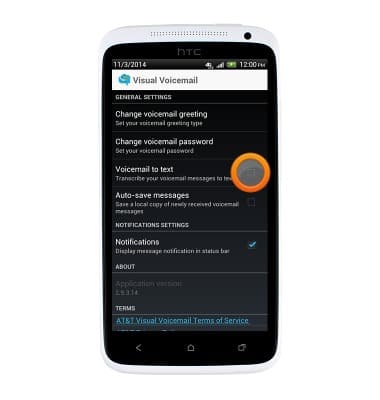
- Toca el icono Casilla de verificación de correo de voz a texto para activar o desactivar el correo de voz para enviar mensajes de texto.
Nota: Ve Acceder al correo de voz para obtén consejos sobre cómo administrar el correo de voz. Vete a Solucionar problemas del correo de voz para obtén soluciones a problemas comunes del correo de voz.