Nube personal de AT&T

En este tutorial, aprenderá a:
• Realice la configuración inicial
• Navegar por la pantalla de inicio y acceder a la configuración
• Administra imágenes y videos (con Highlights y Flashbacks)
• Restaura y administra tus archivos
Configuración inicial
1. Navegue y seleccione  Nube de AT&T.
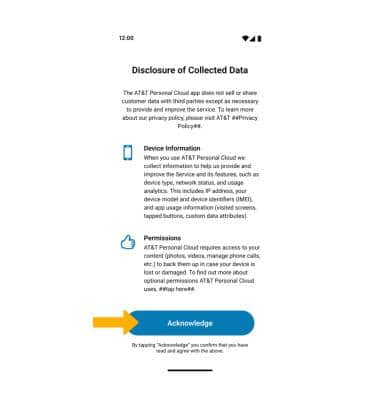
2. Seleccione Reconocimiento.
3. Seleccione Comienza ahora.
Nota: Para obtén más información, visite Comienza con AT&T Personal Cloud.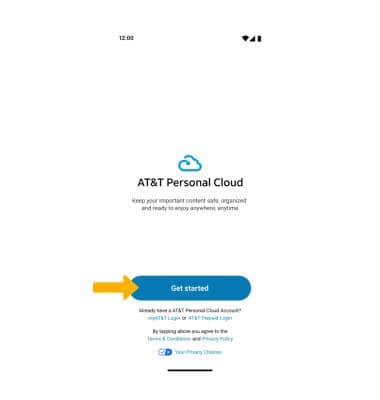
4. Revisa la indicación Protege tus recuerdos, luego selecciona el deseadooption.
Nota: AT&T Personal Cloud es gratis durante los primeros 30 días. Después de eso, se le facturará. Si selecciona Aceptar, se le pedirá que seleccione las clases de contenido deseadas para realizar una copia de seguridad de sus datos.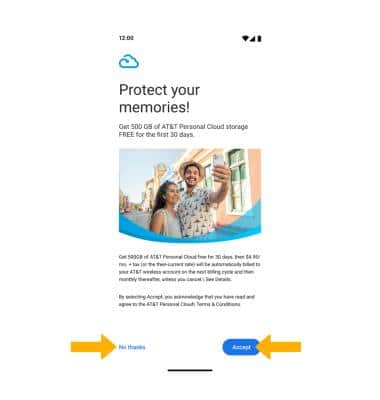
5. Si se le solicita, ingrese el ID de usuario y contraseña de AT&T para tu número de teléfono móvil, luego selecciona Ingresa.
Nota: Si tu SIM está insertada en un dispositivo compatible con EAP, es posible que inicies sesión automáticamente. Tu cuentas de AT&T Personal Cloud debes estar vinculada al número de teléfono asignado a la cuentas.
6. Seleccione el icono Marcas de verificación junto al contenido deseado del que deseas hacer una copia de seguridad desde tu dispositivo, luego selecciona Siguiente.
Nota: Denegar el permiso evitará que la aplicación realice una copia de seguridad del contenido asociado.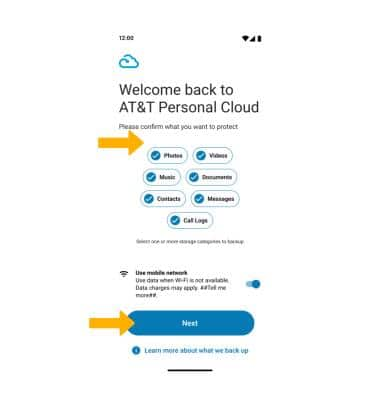
Navegación en la pantalla de inicio
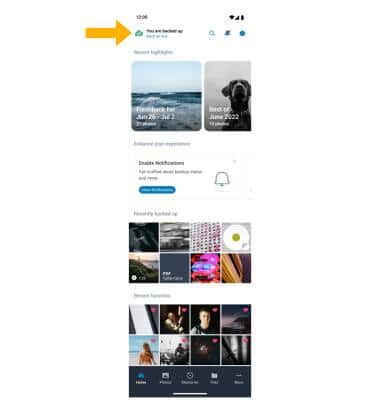
La pantalla de inicio proporciona una vista del contenido del que se ha realizado una copia de seguridad recientemente.
1. Un Copia de seguridad exitosa se indica en la esquina superior izquierda (nube verde con icono de marca de verificación).
2. Pergamino para ve todo el contenido. 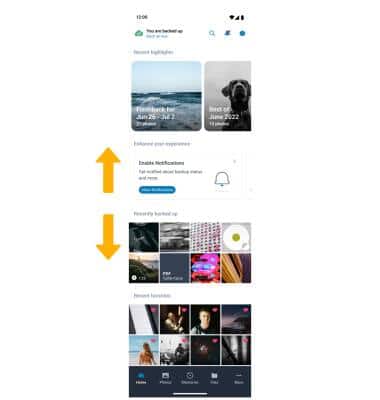
Configuración
En la pantalla de inicio, selecciona el icono Icono de configuración. Desde el menú Configuración, puedes:
-
-
- Ve el plan de almacenamiento/cambio actual
- Seleccione de qué hacer una copia de seguridad y cómo
- Administrar almacenamiento
- Administrar notificaciones
-
Nota: Los tipos de contenido disponibles variarán según el sistema operativo:
-
-
- Android: Contactos, Fotos, Vídeos, Música, Documentos, Mensajes, Historial de llamadas
- iOS: Contactos, Fotos, Videos
-
Resúmenes
La vista de resaltado de resaltado de fotos seleccionadas permites al usuario guardar el resaltado como un álbum.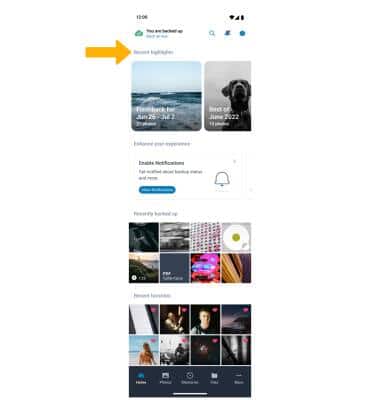
Flashbacks
La vista Flashbacks presenta una selección personalizada de fotos y videos de esta semana haces un año.
Nota: Si no hay flashbacks disponibles, el usuario recibirá un mensaje que indica que no hay flashbacks disponibles a partir de esta semana.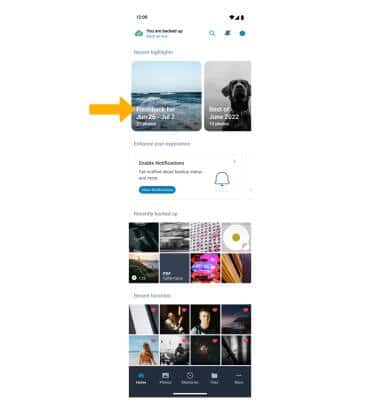
Administrar archivos y restaurar contenido
Nos entristecería que se fuera, pero si sus necesidades cambian, asegúrese de que su contenido se guarde antes de cancelar el servicio.
Para administrar sus archivos, visite how para Restaurar contenido en la nube en tu teléfono.