Configurar el tablet de tu hijo por primera vez
Configurar el tablet de tu hijo por primera vez
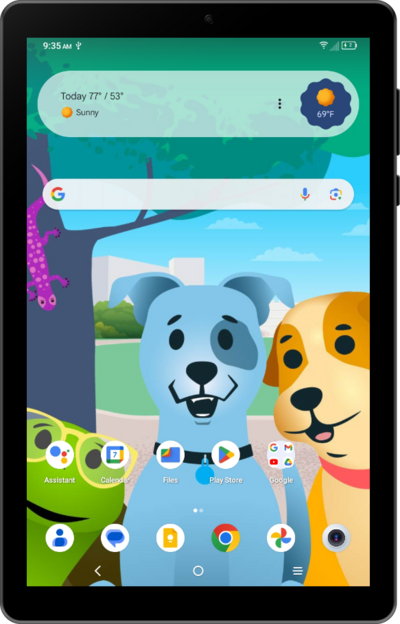
Desde la primera pantalla de configuración, toca Start.
Elige tu red de Wi-Fi.
Ingresa la contraseña de tu Wi-Fi red, luego toca Connect.
Toca Don't copy.
Toca A child.
Toca Got it.
Toca Sign in with your child's Google account.
Tu hijo debe tener una cuenta de Google supervisada. Puedes tocar Create a new Google Account for your child o usar la aplicación Family Link en tu dispositivo personal para configurar una para ellos.
Ingresa la dirección de la cuenta de tu hijo y toca Next.
Ingresa la contraseña de la cuenta de tu hijo y toca Next.
Selecciona la cuenta de tu padre.
Esta cuenta deberá brindar aprobación cuando administre las configuraciones del dispositivo de su hijo o instale aplicaciones nuevas.
Ingresa la contraseña de tu cuenta y toca Next.
Toca I agree.
Toca Next.
Revisa la información con tu hijo y haz que toque "I agree".
Selecciona tu preferencia Kids Space.
Para este tutorial, estamos configurando el dispositivo sin Google Kids Space. Si eliges configurar Google Kids Space, tus pasos pueden variar. Aún puedes configurar los Controles parentales desde la aplicación Family Link sin usar Kids Space.
Confirma las aplicaciones que quieres permitir en el dispositivo de tu hijo, luego desplázate y toca Next.
Toca Skip.
Toca More.
Toca Accept.
Toca Skip.
Ingresa un pin para el tablet de tu hijo y toca Next.
Vuelve a ingresar tu PIN y toca Confirm.
Toca Skip.
AT&T amiGO™ es un servicio gratuito que ofrece servicios de localización, controles parentales, comunicación, monitoreo y más para todos los dispositivos compatibles con los miembros de tu familia. Puedes configurar la aplicación amiGO™ en cualquier momento, pero los pasos pueden variar.
Toca Continuar.
Toca I agree.
Toca Leave &get reminder.
Pasa el dispositivo a tu hijo y haz que toque Next.
Después de este paso, sigue los pasos restantes para terminar de configurar las aplicaciones para niños a las que optaste. Quéditos para ayudar a tu hijo con cualquier pregunta que pueda tener.
¡Completaste los pasos!
