Administrar las notificaciones de una aplicación
Administrar las notificaciones de una aplicación
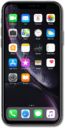
Desde la pantalla de inicio, toca Settings.
Toca Notifications.
Desplázate y toca Messages.
Para este tutorial, te mostraremos cómo administrar las notificaciones para mensajes. Puedes seleccionar una opción diferente, pero los pasos pueden variar según la aplicación que elijas.
Selecciona el tipo de alertas que te gustaría recibir.
También puedes desactivar por completo las notificaciones de una aplicación.
Toca Banner Style.
Selecciona tus preferencias.
Las notificaciones temporales aparecen en la parte superior de la pantalla y desaparecen luego de varios segundos. Las notificaciones persistentes se deben descartar manualmente.
Toca Messages en la esquina superior izquierda para volver las pantallas.
Toca Sounds.
Selecciona tus preferencias.
También puedes seleccionar tus preferencias de vibración.
Toca Messages en la esquina superior izquierda para volver las pantallas.
Toca o desliza el interruptor Badges ON u OFF.
Las insignias muestran la cantidad de notificaciones no vistas de una aplicación en la pantalla de inicio.
Toca Show Previews.
Según tu dispositivo, la opción predeterminada puede ser diferente.
Selecciona tus preferencias.
Limitar cuando las previsualizaciones de notificaciones son visibles puede ayudar a proteger tu información personal importante.
Toca Messages en la esquina superior izquierda para volver las pantallas.
Toca Notification Grouping.
Selecciona tus preferencias.
Las notificaciones agrupadas te permiten ver o descartar múltiples notificaciones de la misma aplicación a la vez.
Toca Messages en la esquina superior izquierda para volver las pantallas.
Toca Customize Notifications.
Toca Repeat Alerts.
Selecciona tus preferencias.
Las alertas se repiten en intervalos de dos minutos.
¡Completaste los pasos!
