Configurar Screen Time como padre
Configurar Screen Time como padre
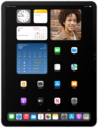
Desde la aplicación Settings, desplázate y toca Screen Time.
Selecciona el miembro de la familia para el que te gustaría configurar Screen Time.
Toca Continuar.
Con Screen Time, puedes limitar cuándo puedes acceder a ciertas aplicaciones en tus dispositivos iOS. Durante este tiempo, solo estarán disponibles las aplicaciones que selecciones y las llamadas telefónicas. Estas configuraciones se aplicarán a todos tus dispositivos que comparten el mismo ID de Apple.
Toca Not Now.
Toca Not Now otra vez.
Toca Not Now otra vez.
Toca Turn On App & Website Activity.
Toca Start.
Selecciona tu hora de inicio preferida.
Desplázate y toca End.
Selecciona tu hora de finalización preferida.
Toca Turn on Downtime.
Selecciona una categoría de aplicación.
Puedes seleccionar varias categorías de aplicaciones o toca All Apps & Categories.
Desplázate y toca Time Amount.
Selecciona una duración de tiempo.
Toca Set App Limit.
Con Screen Time, puedes establecer restricciones para contenido, cambios en las configuraciones de la cuenta y más. Estas configuraciones se aplicarán a todos tus dispositivos que comparten el mismo ID de Apple.
Ingresa un código personal.
Para tener acceso a estas funcionalidades, deberás configurar un código personal de Screen Time. Esto es diferente de tu código personal de bloqueo de pantalla.
Confirma tu código personal.
En esta siguiente pantalla, podrás configurar el tiempo de inactividad personalizado, límites de aplicaciones y restricciones de contenido para una cuenta individual en tu plan Family Sharing.
¡Completaste los pasos!
