Usar contenido hablado para leer el texto seleccionado o lo que hay en toda la pantalla de tu dispositivo
Usar contenido hablado para leer el texto seleccionado o lo que hay en toda la pantalla de tu dispositivo
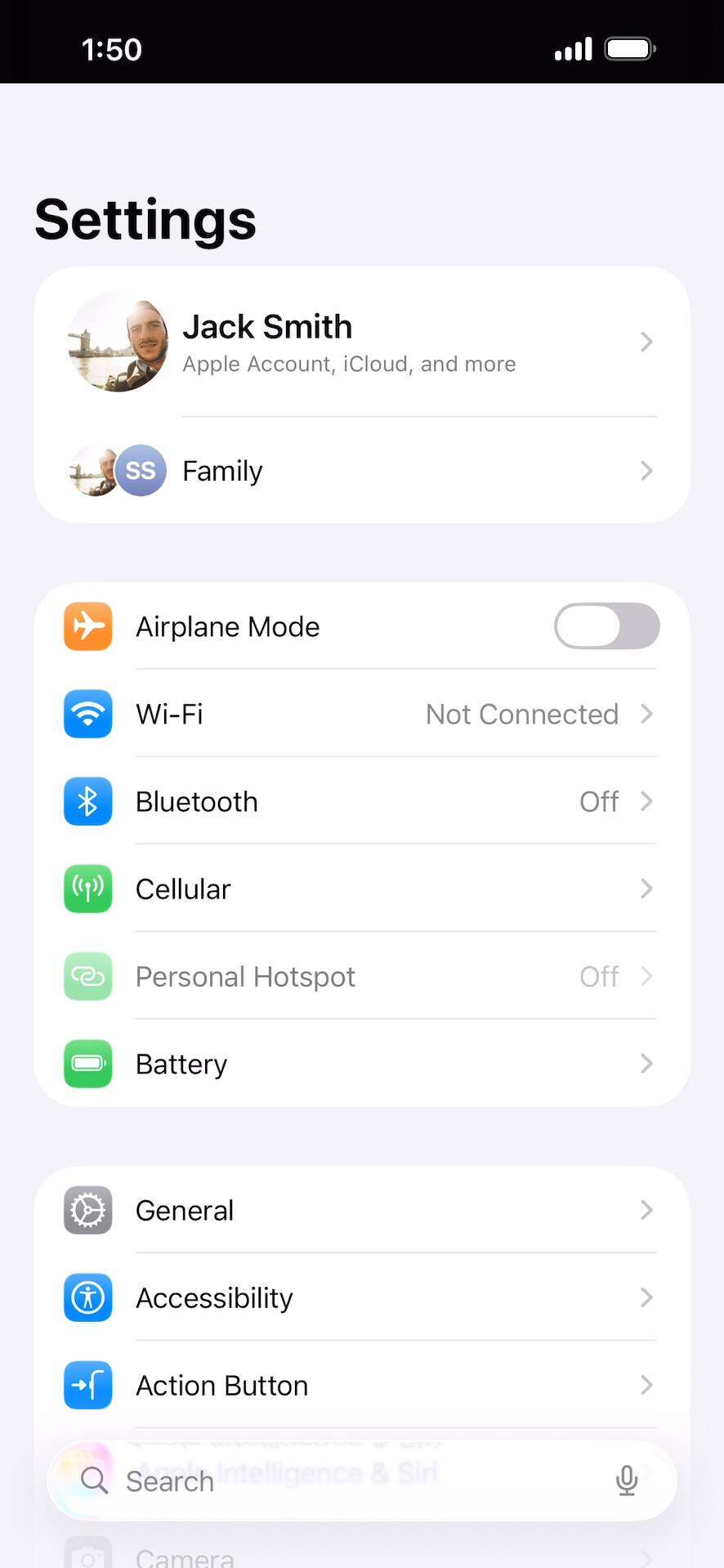
Desde la aplicación Settings, desplázate y toca Accessibility.
Toca Read & Speak.
Toca Speak Selection para administrar sus configuraciones.
Desde esta pantalla, toca o desliza el botón Speak Selection a ON, luego toca el ícono Back para guardar tus cambios.
Toca Speak Screen para administrar sus configuraciones.
Desde esta pantalla, toca o desliza el interruptor Speak Screen a ON, luego toca el ícono Back para guardar tus cambios.
Para usar Speak Selection, mantén oprimido el texto que quieres que tu dispositivo lea en voz alta.
Es posible que también tengas que tocar dos veces el texto para seleccionarlo y luego ajustar los criterios de selección.
Selecciona Speak.
Tu dispositivo comenzará a dictar el texto seleccionado.
Para usar Speak Screen, deslízate hacia abajo con dos dedos desde la parte superior de la pantalla.
Tu dispositivo comenzará a dictar el contenido que ves en tu pantalla.
¡Completaste los pasos!