Configurar iPhone al restaurar desde iCloud
Configurar iPhone al restaurar desde iCloud
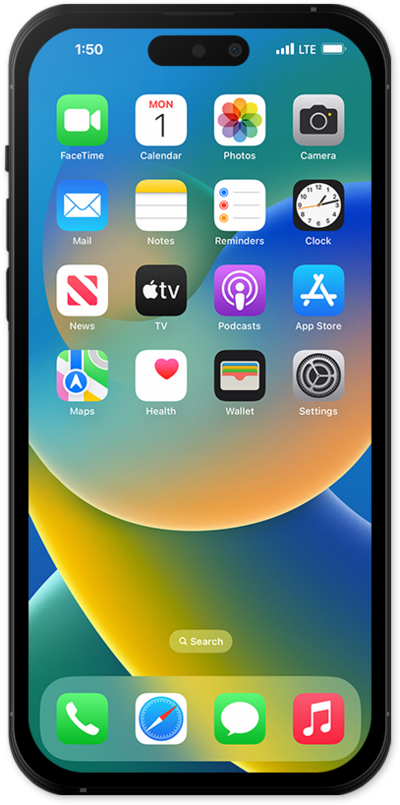
Mantén oprimido el botón lateral para encender tu iPhone y luego deslízate hacia arriba desde la parte inferior de la pantalla "Hello" para comenzar el proceso de configuración.
Si estás usando un dispositivo con un botón de inicio, oprime el botón Home en lugar de deslizarte hacia arriba desde la parte inferior de la pantalla.
Selecciona tu idioma y luego selecciona tu país o región.
Selecciona la apariencia de tu dispositivo y luego toca Continue.
Toca Set Up without Another Device para continuar con el proceso de configuración.
Select your Wi-Fi network, enter its password, and tap Join.
Toca Learn More para ver las normas de recopilación de datos y privacidad de Apple, incluida la información sobre cómo se comparte y almacena tu información. Otherwise, tap Continue to proceed.
Toca Adult.
Para este paso, estamos configurando este iPhone para un adulto, pero si lo estás configurando para un familiar infantil, selecciona Child or Teen para usar controles parentales y funcionalidades de seguridad.
Toca Continue y sigue las instrucciones para configurar Face ID en tu iPhone, un sistema de autenticación importante que aumenta la seguridad de tu dispositivo. Una vez completado, podrás usar Face ID para desbloquear tu iPhone, confirmar compras e ingresar a sitios web (en Safari).
Si tu iPhone tiene un botón Home con un sensor de huellas digitales en lugar de una cámara TrueDepth, se te puede solicitar que configures Touch ID en su lugar.
Toca Don't Use Face ID with a Mask.
Según tu dispositivo, es posible que no veas esta opción.
Toca Continuar.
Even if you’ve set up Face ID or Touch ID, you’ll also need to enter in a passcode that you’ll use to unlock your device when either is unavailable. Tap Passcode Options to switch between a custom alphanumeric password, a four-digit passcode, or a six-digit passcode.
Toca From iCloud Backup
Enter your Apple ID, tap Continue, enter your password, and tap Continue again. You may be prompted to enter a two-factor authentication code to finish logging in, which will be sent to one of your other Apple devices.
You will then be asked to agree to Apple’s Terms and Conditions to continue setup. Toca Agree.
Elige una copia de respaldo desde la que te gustaría restaurar.
Toca Continue para continuar.
Toca Continuar.
Si tu dispositivo los admite, recibirás indicaciones similares para configurar La inteligencia de Apple, el control de la cámara y el botón de acción.
Toca Continue de nuevo.
Revisa la información de Emergencia SOS y toca Continue.
Después de completar este paso, tu nuevo iPhone comenzará a restaurar tu copia de seguridad de iCloud seleccionada y podrás seguir su progreso. Después de que se complete, tu dispositivo se reiniciará y luego se abrirá en la pantalla de inicio con toda la información de tu copia de respaldo restaurada cargada en ella.
You've completed the steps!
