Uso de Notas
Uso de Notas
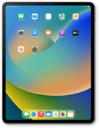
Desde la pantalla principal, toca el ícono Notes .
Para crear una nueva nota, toca el ícono Compose .
Para escribir notas directamente con tu dedo, toca el ícono Pencil .
Las notas se pueden escribir con el teclado del iPad, escribir con un dedo o Apple Pencil, o generarse a partir de un archivo adjunto, como una grabación de voz, imagen o mensaje. Puedes combinar varios tipos de medios para crear notas más detalladas.
Escribe una nota con tu dedo o Apple Pencil.
Para que la escritura sea más clara con Smart Script, toca el ícono Menu .
Toca o desliza la escritura manual de refinación automática a ON.
Con esta funcionalidad, tu iPad ajustará tus notas manuscritas para que sean más legibles mientras usas el aprendizaje en el dispositivo para preservar tu escritura única a mano.
Toca fuera del menú para guardar los cambios.
Escribe una nota con tu dedo o Apple Pencil.
Para que Smart Script acote tu escritura a mano, haz una pausa unos minutos después de escribir. Tu escritura se ajustará automáticamente.
Para calcular las ecuaciones matemáticas dentro de su nota, escriba la ecuación que desea resolver, terminando con un signo igual.
También puede escribir una ecuación con el teclado.
Toca Solve.
Para reposicionar tus notas, toca la herramienta Selector .
Dibuja un círculo alrededor de las notas que desees ajustar.
Arrastra las esquinas de tu selección para cambiar el tamaño.
También puedes mover o rotar tus notas cuando seleccionas.
Para resaltar tus notas, toca el resaltador.
Dibuja sobre el texto que quieres resaltar.
Puede diversificar la toma de notas con hasta cinco colores de resaltador preesados, o elegir uno desde la paleta.
En la barra lateral, mantén oprimida la nota que quieres trasladar a una nueva ubicación.
Toca Mover.
También puedes tocar Share Note para enviar esta nota por correo electrónico o mensaje, o agregarla a otra aplicación como Recordatorios.
Toca New Folder.
Ingresa un nombre para tu nueva carpeta, luego toca Save.
Para añadir secciones plegables a tu nota, navega hasta tu nota y selecciona una línea para usar como encabezado de sección.
Un encabezado incluirá todo el texto dentro de una sola línea. Se crean nuevas líneas con la tecla Return.
Toca el ícono Text Style .
Selecciona un tamaño de encabezado.
"Title", "Heading", y "Subheading" son todos los tipos de encabezados. Un tipo de encabezado más grande ocultará cualquier encabezado más pequeño dentro de él cuando se contraiga.
Toca fuera del menú para cerrarlo.
Toca el ícono Carat al lado de tu encabezado para ocultarlo.
¡Completaste los pasos!
