Enviar y recibir correo electrónico
Enviar y recibir correo electrónico
-
Cuando se recibe un correo electrónico, el ícono New Email o New Gmail aparecerá en la barra de notificaciones.
Importante: para enviar y recibir un correo electrónico, debes tener una cuenta de correo electrónico ya configurada.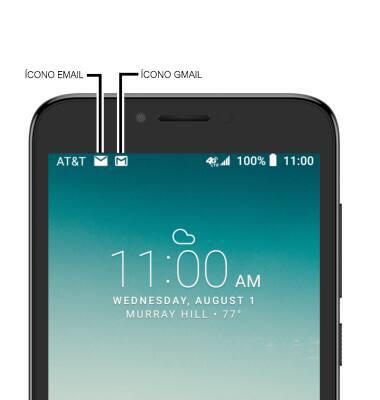
-
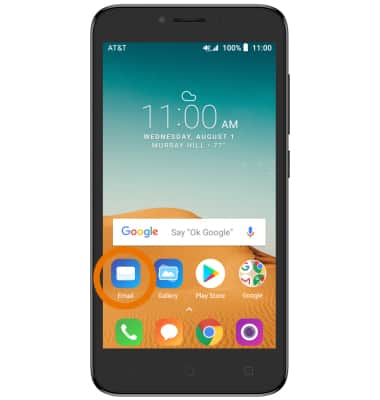
ACCEDER Y VER CORREOS ELECTRÓNICOS RECIBIDOS: selecciona la aplicación Email desde la pantalla principal.
-
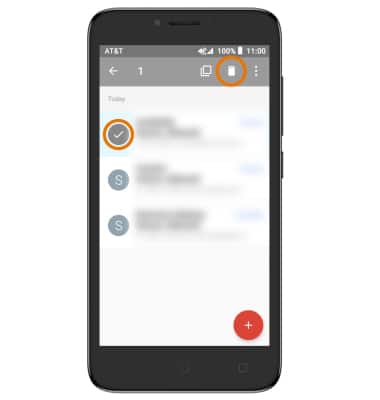
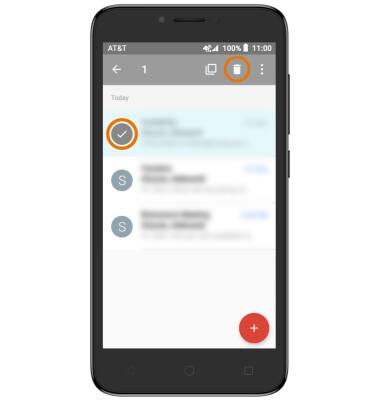
Mantén oprimidos los correos electrónicos deseados, luego selecciona el ícono Delete.
-
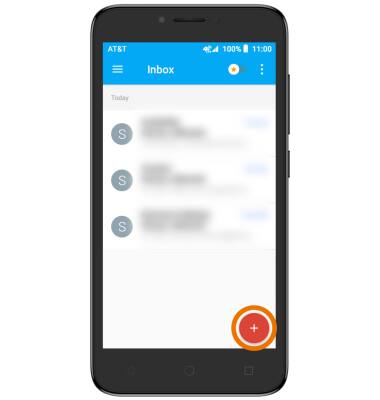
ESCRIBIR UN CORREO ELECTRÓNICO: selecciona el ícono Compose en la bandeja de entrada.
-
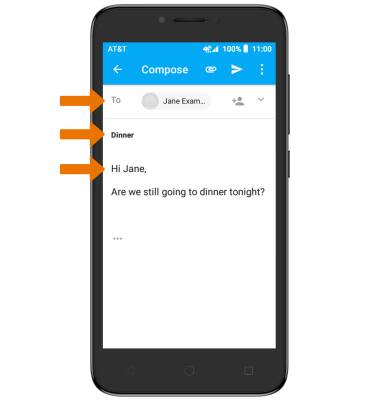
Ingresa la dirección de correo electrónico del destinatario o selecciona el ícono Contacts para añadir desde los contactos, luego ingresa el asunto y el mensaje deseados.
-
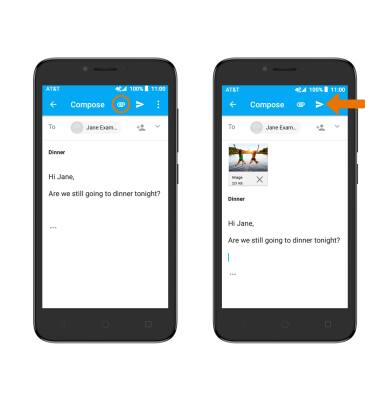
AÑADIR UN ADJUNTO: selecciona el ícono Attach y sigue las indicaciones que aparecen en la pantalla. Cuando termines, selecciona el ícono Send.
-
ACTUALIZAR LA BANDEJA DE ENTRADA: desplázate hacia abajo y suelta en el centro de la pantalla.
Importante: cuando estás en modo "Easy", no puedes ver la última vez que se actualizó la bandeja de entrada.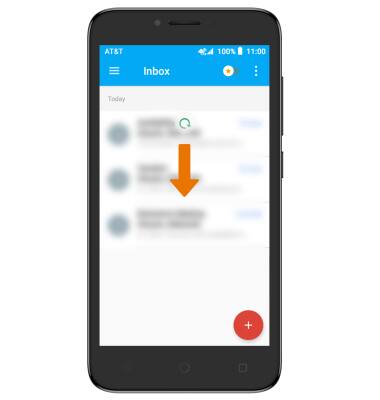
-
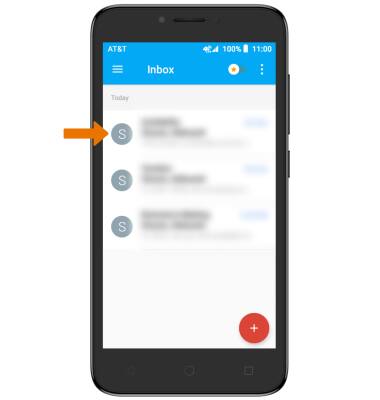
VER UN CORREO ELECTRÓNICO: Selecciona el correo electrónico que desees.
-
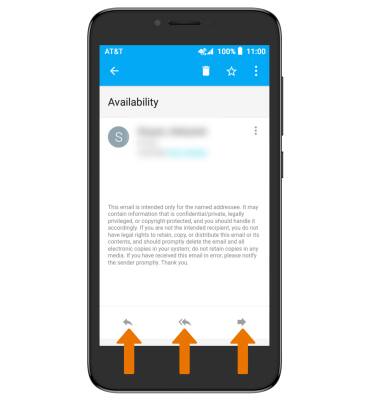
CONTESTAR, CONTESTAR A TODOS O REENVIAR UN CORREO ELECTRÓNICO: selecciona la opción que desees.
-
VER y GUARDAR UN ARCHIVO ADJUNTO: selecciona el archivo adjunto. Para ver un archivo adjunto, selecciona el ícono Download.
Importante: Para ver el archivo adjunto guardado, en la pantalla principal selecciona el ícono Gallery y luego selecciona Downloads.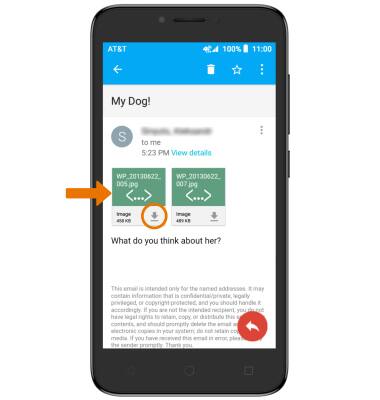
-
ELIMINAR UN CORREO ELECTRÓNICO: mantén seleccionado el/los correo(s) electrónico(s), luego selecciona el ícono DELETE.
-
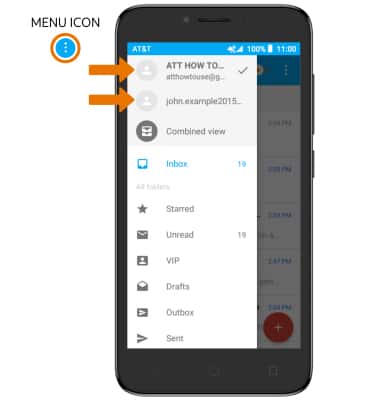
CAMBIAR DE BANDEJA DE ENTRADA: cuando hay varias cuentas de correo electrónico configuradas, selecciona el ícono Menu y luego selecciona la dirección de correo electrónico que desees.
Importante: Para agregar una nueva cuenta de correo electrónico, selecciona el ícono Menu > Settings > Add account > sigue las indicaciones.