Funcionalidades de llamadas
Funcionalidades de llamadas
Para obtener información sobre cómo hacer llamadas o usar tu dispositivo en otros países, visita el sitio web AT&T internacional.
En este tutorial, aprenderás a hacer lo siguiente:
• Opciones de llamada
• Configurar y usar el marcado rápido
• Crear una llamada en conferencia
Opciones de llamada
Mientras estés en una llamada activa, las siguientes opciones estarán disponibles:
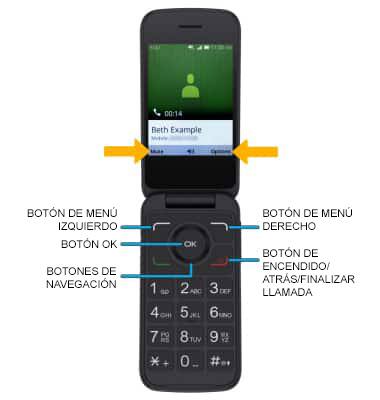
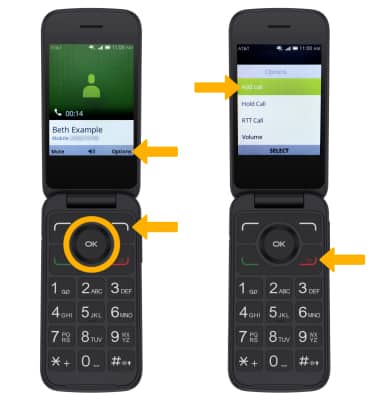
• LLAMADA EN ESPERA/REANUDA: oprime el botón de menú derecho para seleccionar Options, luego oprime los botones de navegación y OK para resaltar y seleccionar Hold Call.
• HABILITAR/DESHABILITAR EL ALTAVOZ: oprime el botón OK.
• SILENCIAR/DESACTIVAR MODO SILENCIOSO: oprime el botón menu izquierdo para seleccionar Mute.
• TERMINAR UNA LLAMADA: oprime el botón Power/Back/Hang Up.
Configurar y usar el marcado rápido
CONFIGURAR:
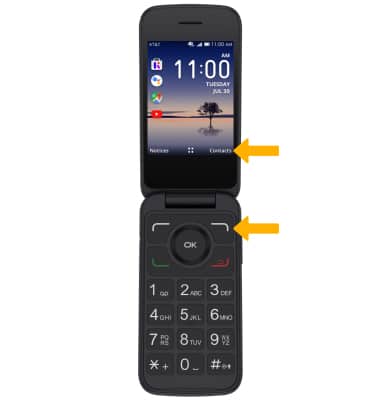
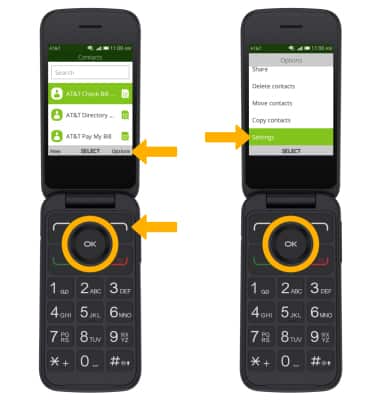
1. En la pantalla principal, oprime el botón de menú derecho para tener acceso a la aplicación Contacts.
2. Oprime el botón de menú derecho para seleccionar Options. Oprime el botón hacia abajo para seleccionar Settings, luego oprime el botón OK para seleccionar.
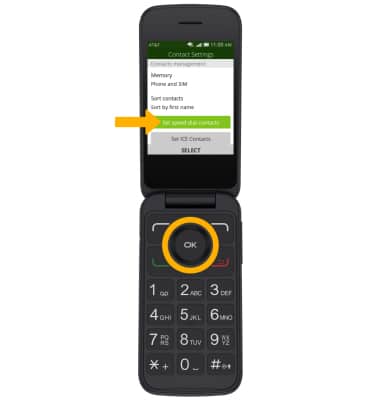
3. Presione el botón hacia abajo para resaltar Establecer contactos de marcado rápido, luego presione el botón OK para seleccionar.
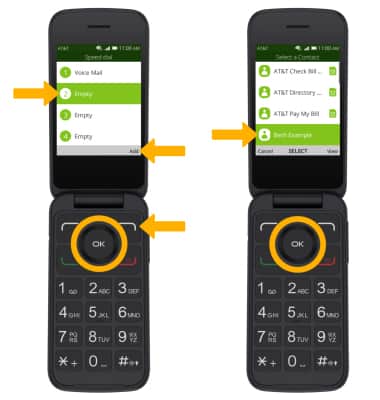
4. Oprime el botón hacia abajo para resaltar el número de marcado rápido que desees, luego oprime el botón de menú derecho para seleccionar Add. Oprime el botón hacia abajo para resaltar el contacto deseado, luego oprime el botón OK para seleccionar.
Importante: Para eliminar o reemplazar un número de marcado rápido, desde la pantalla speed dial, oprime el botón hacia abajo para seleccionar el número de marcado rápido deseado > botón del menú derecho > opción deseada > sigue las indicaciones para completar.
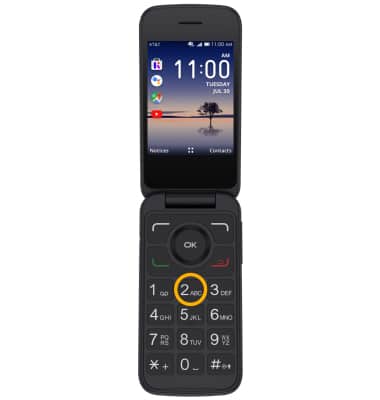
USE: mantén oprimido el número de marcado rápido que desees en el teclado.
Crear una llamada en conferencia
Mientras estás en una llamada activa, oprime el botón de menú derecho para seleccionar Options. Oprime el botón OK para seleccionar Add call, luego sigue las indicaciones. Para terminar una llamada, oprime el botón Power/Back/Hang Up.
Importante: al crear una llamada en conferencia, después de conectarte con una segunda llamada deberás seleccionar Merge para combinar las llamadas independientes.