Conectar dispositivos a Wi-Fi
Conectar dispositivos a Wi-Fi
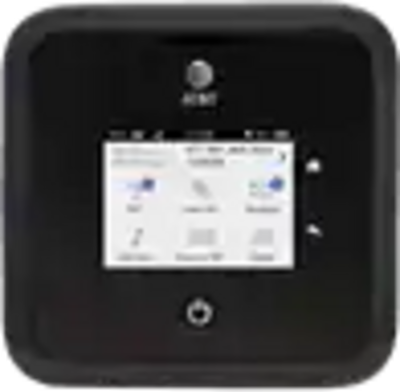
En este tutorial, aprenderás a hacer lo siguiente:
• Conecta un smartphone a Wi-Fi
• Conecta un tablet a Wi-Fi
Cuando un dispositivo está conectado al hotspot móvil, el  ícono Wi-Fi connected aparecerá en la barra de notificaciones.
Conecta un smartphone a Wi-Fi
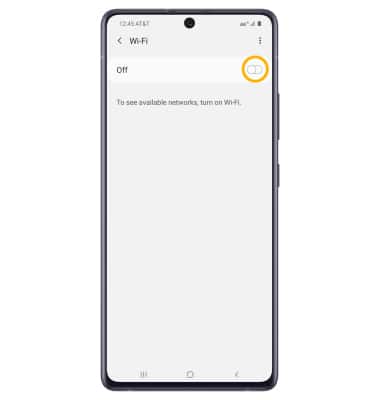
1. En la pantalla principal del teléfono que desees, desliza la barra de notificaciones hacia abajo y luego mantén seleccionado el  Wi-Fi ícono. 2. Selecciona el botón Wi-Fi para activar o desactivar Wi-Fi.
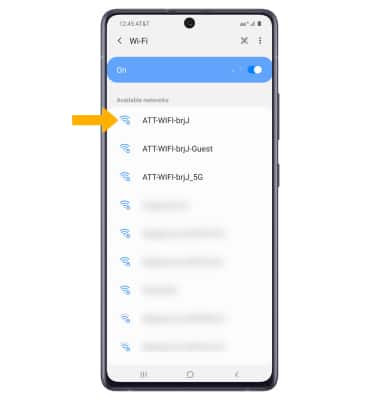
3. Selecciona la red Wi-Fi del enrutador.
Importante: El nombre de Wi-Fi del enrutador aparece en la pantalla principal del dispositivo.
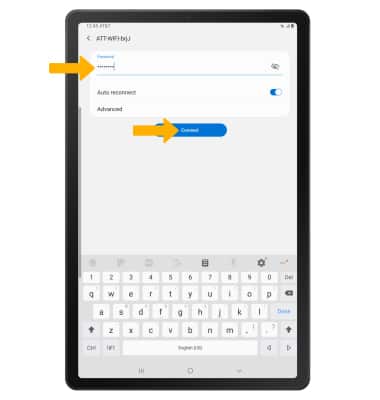
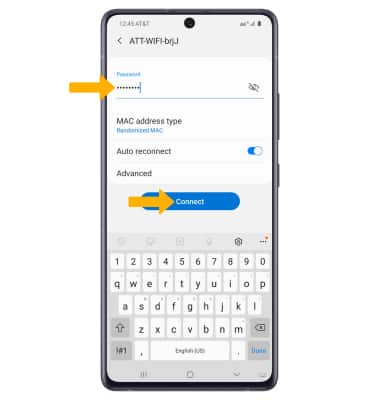
4. Ingresa la contraseña de la red, luego selecciona Connect.
Importante: La contraseña de Wi-Fi del enrutador figura en la pantalla principal del dispositivo.
Conecta un tablet a Wi-Fi
- Desde la pantalla principal del tablet que desees, deslízate hacia abajo desde la barra de notificaciones y mantén oprimida la ícono Wi-Fi.
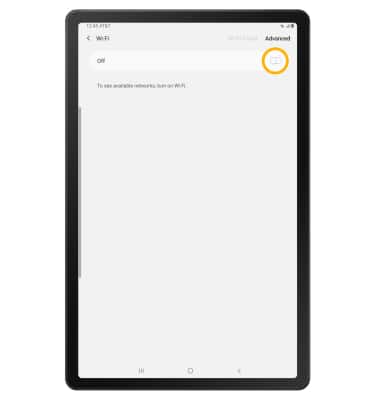
- Selecciona el botón Wi-Fi para activar o desactivar Wi-Fi.
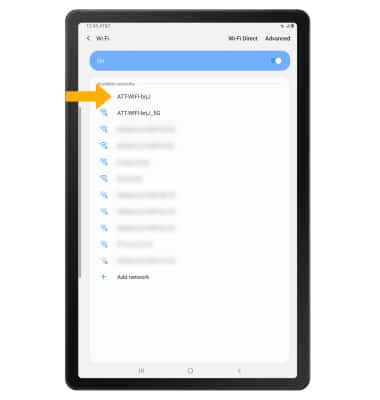
3. Selecciona la red Wi-Fi del enrutador.
Importante: El nombre de Wi-Fi del enrutador aparece en la pantalla principal del dispositivo.
4. Ingresa la contraseña de la red, luego selecciona Connect.
Importante: La contraseña de Wi-Fi del enrutador figura en la pantalla principal del dispositivo.