Controles parentales
Controles parentales
Activa los controles parentales
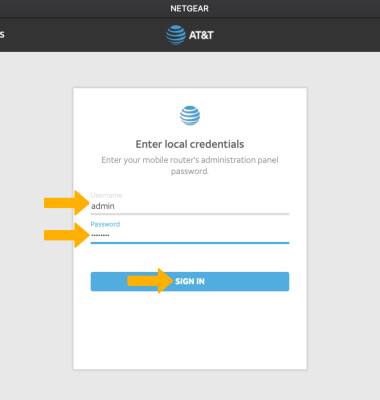
1. Desde el navegador del dispositivo, visita http://attwifimanager. Ingresa tu nombre de usuario y contraseña, luego haz clic en SIGN IN.
Importante: Corrobora que tu dispositivo esté conectado a la red Wi-Fi de Netgear Nighthawk. Para obtener más información, consulta los tutoriales Conectar dispositivos a Wi-Fi o Conectar una PC o Mac a Wi-Fi.
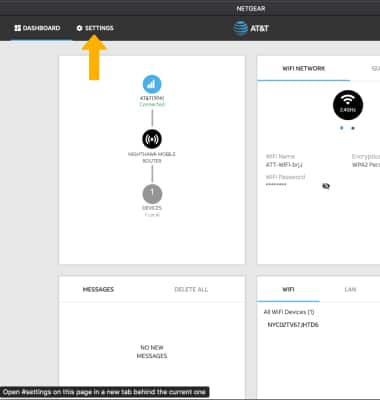
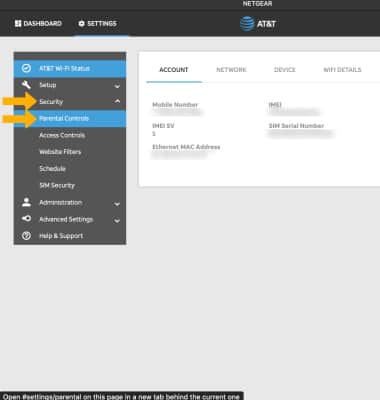
2. Haz clic en SETTINGS en la parte superior de la pantalla.
3. Haz clic en Security, luego haz clic en Parental Controls.
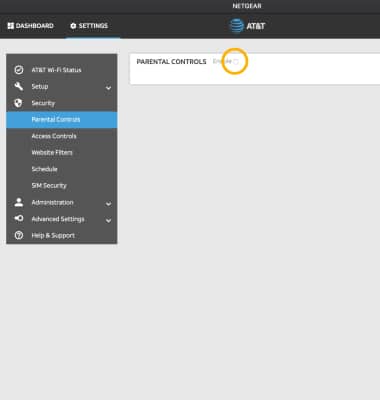
4. Haz clic en el cuadro Enable.Importante: Si activas los controles parentales, el dispositivo se cambiará a IPV4. Haz clic en Continuar.
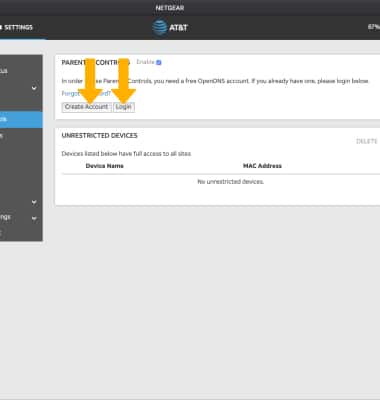
5. Si ya tienes una cuenta OpenDNS, haz clic en Login. Haz clic en Create Account para crear una cuenta. Sigue las indicaciones para ingresar.
Cambiar el modo de filtro
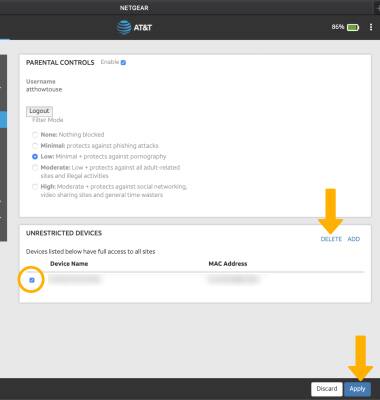
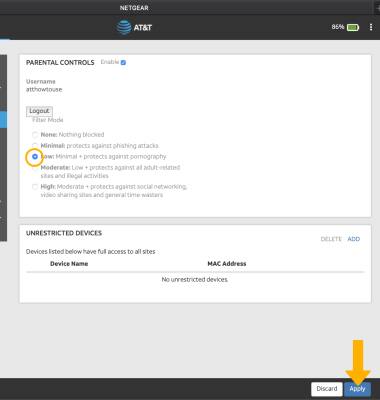
Haz clic en el modo de filtro deseado y luego haz clic en Apply.
Añade un dispositivo sin restricciones
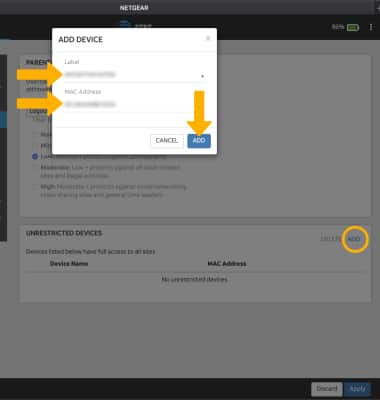
Haz clic en ADD en UNRESTRICTED DEVICES. Ingresa la etiqueta y la dirección MAC del dispositivo y luego haz clic en ADD.
Importante: Para añadir un dispositivo que está actualmente conectado a la red, haz clic en el ícono Add y luego haz clic en el dispositivo que deseas.
Quita un dispositivo no restringido
Haz clic en la casilla que está junto a los dispositivos que deseas y luego haz clic en DELETE. Haz clic en Apply cuando termines.