Filtro de contenido
Filtro de contenido
En este tutorial, aprenderás a hacer lo siguiente:
• Habilitar el filtrado de contenido• Bloquear un sitio web• Editar un sitio web bloqueado• Eliminar un sitio web bloqueado
• Añade un dispositivo sin restricciones
• Quita un dispositivo no restringido
Habilita el filtro de contenido
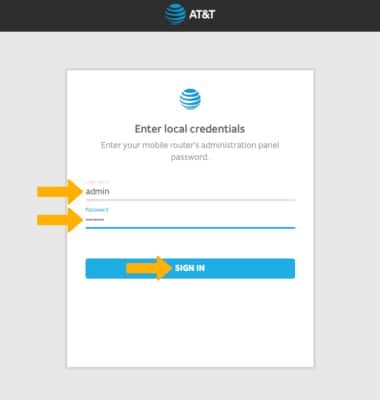
1. En el navegador del dispositivo, ve hasta http://attwifimanager. Ingresa tu nombre de usuario y contraseña, luego haz clic en SIGN IN.
Importante: Corrobora que tu dispositivo esté conectado a la red Wi-Fi de Netgear Nighthawk. Para obtener más información, consulta los tutoriales Conectar dispositivos a Wi-Fi o Conectar una PC o Mac a Wi-Fi.
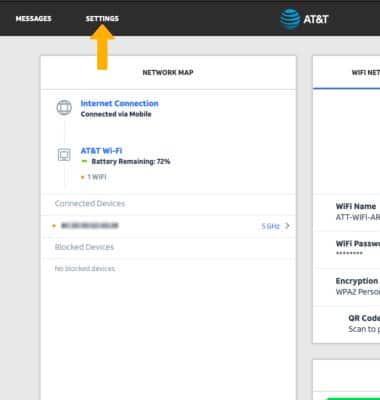
2. Haz clic en SETTINGS en la parte superior de la pantalla.
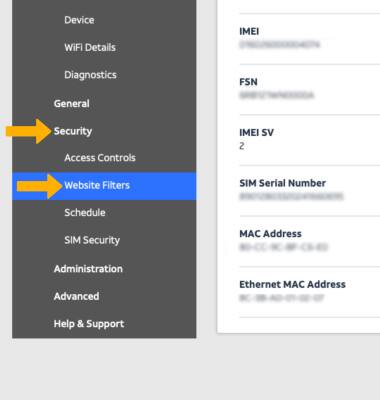
3. Haz clic en Security, luego haz clic en Website Filters.
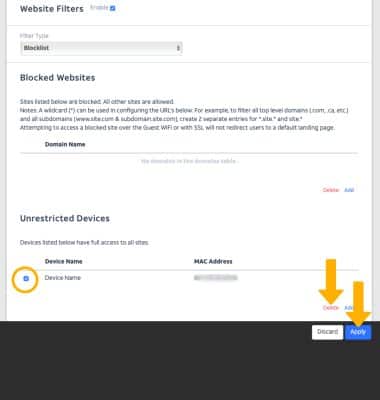
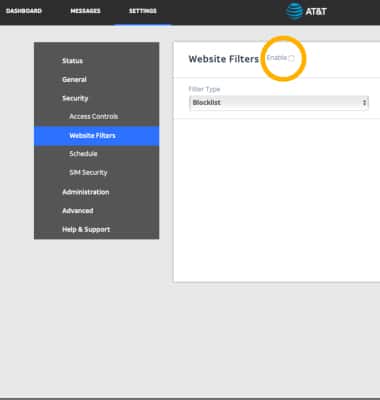
4. Haga clic en la casilla Habilitar.
Bloquea un sitio web
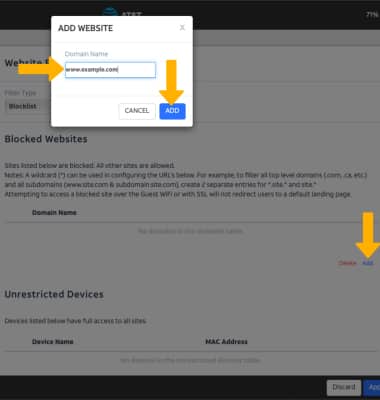
Haz clic en Añadir en Sitios web bloqueados. Ingresa el nombre de dominio deseado, luego haz clic en ADD.
Edita un sitio web bloqueado
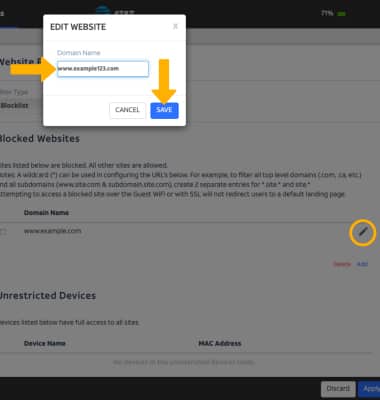
Haz clic en el ícono Edit al lado del sitio web deseado. Edita el nombre del dominio como lo desees, luego haz clic en SAVE.
Elimina un sitio web bloqueado
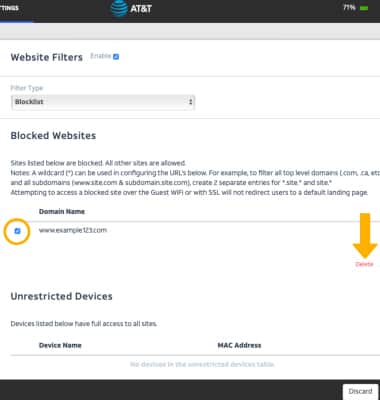
Haz clic en la casilla al lado del sitio web que quieras, luego haz clic en Delete.
Añade un dispositivo sin restricciones
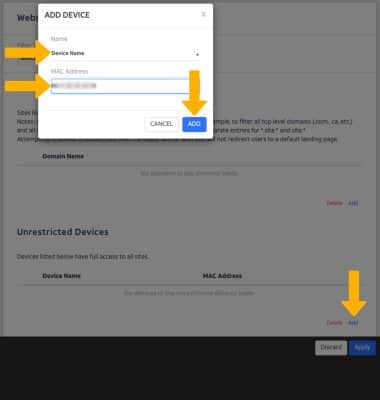
Haz clic en Agregar en Dispositivos sin restricciones. Ingresa el nombre y dirección MAC del dispositivo, luego haz clic en ADD.
Importante: Para añadir un dispositivo que actualmente esté conectado a la red, haz clic en el ícono Add junto al campo Name entry y luego haz clic en el dispositivo deseado.
Elimina un dispositivo sin restricciones
Haz clic en la casilla al lado del dispositivo que desees, luego haz clic en Delete. Haz clic en Apply cuando termines.