Funcionalidades de llamadas
Funcionalidades de llamadas
Las llamadas solo se pueden realizar a través de la

aplicación Meet. Mientras estés en una llamada activa, el  ícono Phone aparecerá en la barra de notificaciones.
En este tutorial, aprenderás a hacer lo siguiente:
• Configura Google Meet
• Inicia una llamada de voz
• Obtén acceso a las opciones durante la llamada
• Usa tu tablet mientras estás en una llamada activa
• Responde una llamada entrante
Configura Google Meet
Desde la pantalla principal, selecciona la carpeta Google >
aplicación Meet.
Importante: Cuando accedas por primera vez, se te indicará que elijas una cuenta. Selecciona Continue as o Use Meet without an account. También se te indicará que permitas el acceso al micrófono y la cámara. Selecciona Allow para continuar. Para obtener más información, visita Configurar Google Meet.
Inicia una llamada de voz
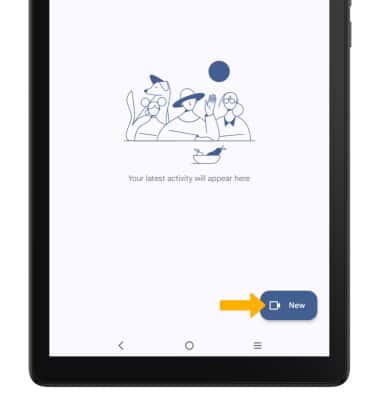
1. Selecciona New.
2. Desde la lista de contactos, selecciona el contacto deseado.
Importante: Para realizar una llamada, ambos usuarios deben iniciar sesión en Google Meet. Selecciona Invite para invitar a un contacto a Google Meet. Para realizar una llamada de conferencia, selecciona Create group > la casilla junto a los contactos deseados > Done.
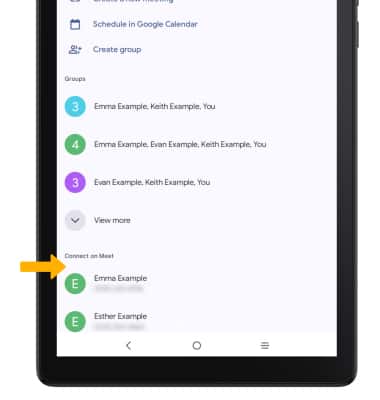
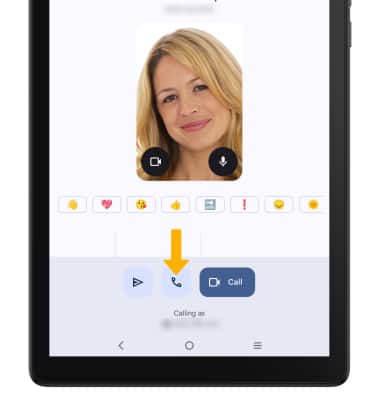
3. Selecciona el ícono Voice call para comenzar una llamada de voz.
Obtén acceso a las opciones durante la llamada
Mientras estés en una llamada activa, las siguientes opciones estarán disponibles:
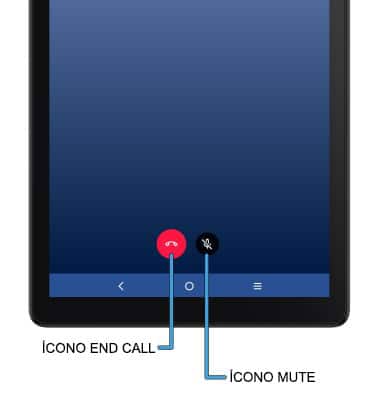
• SILENCIAR/DESACTIVAR MODO SILENCIOSO: selecciona el ícono Mute.
• FINALIZAR LLAMADA: selecciona el ícono End call.
Importante: Para obtener información sobre cómo llamar o usar tu dispositivo en otros países, visita el sitio web de AT&T Internacional. Las llamadas telefónicas en la Samsung Tab S8+ 5G se pueden mostrar en pantalla completa o en modo ventana emergente. Este tutorial muestra las llamadas telefónicas en pantalla completa.
Usa tu tablet mientras estás en una llamada activa
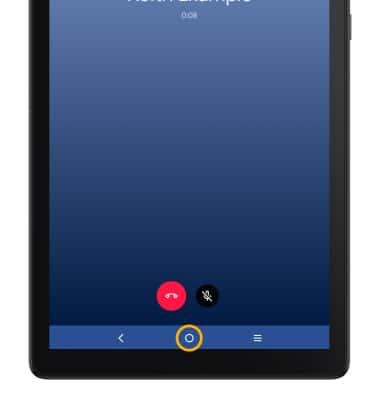
Mientras estás en una llamada activa, selecciona la tecla de inicio para tener acceso a la pantalla principal.
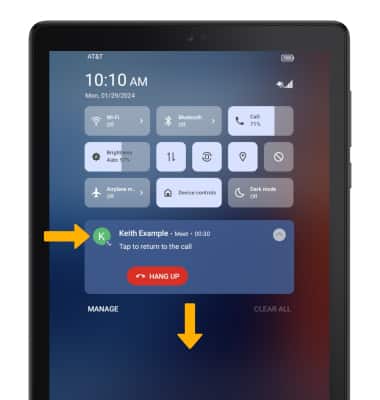
Para volver a una llamada activa, deslízate hacia abajo desde la barra de notificaciones y luego selecciona la llamada activa.
Responde una llamada entrante
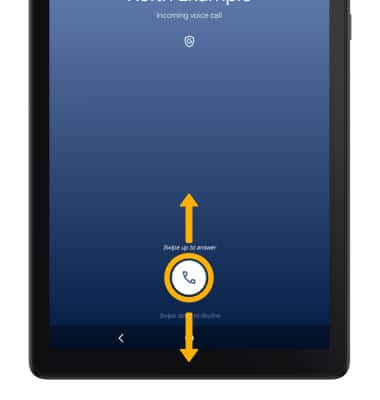
Cuando hay una llamada entrante, deslízate hacia arriba para aceptar la llamada o hacia abajo para rechazar la llamada.