Videollamadas con Google Meet
Videollamadas con Google Meet
Para realizar y recibir videollamadas, todos los participantes de Google Meet necesitan un dispositivo apto para videollamadas (con Android 7 o posterior) con Google Meet instalado. Todas las llamadas, incluidas las internacionales, se realizan a través de tu plan de datos móviles o una conexión Wi-Fi. Si usas tus datos móviles, se pueden cobrar cargos. Para obtener más detalles, visita Conocer sobre Google Meet.
En este tutorial, aprenderás a hacer lo siguiente:
• Configura Google Meet
• Hacer una videollamada
• Realizar una videollamada grupal
• Responde una llamada entrante
• Opciones de videollamada
Configura Google Meet
En la pantalla principal, deslízate hacia arriba desde el centro de la pantalla para tener acceso a la bandeja de aplicaciones. Selecciona

aplicación Meet.
Importante: Cuando accedas por primera vez, se te indicará que elijas una cuenta. Selecciona Continue as o Use Meet without an account. También se te indicará que permitas el acceso al micrófono y la cámara. Selecciona Allow para continuar. Para obtener más información, visita Configurar Google Meet.
Hacer una videollamada
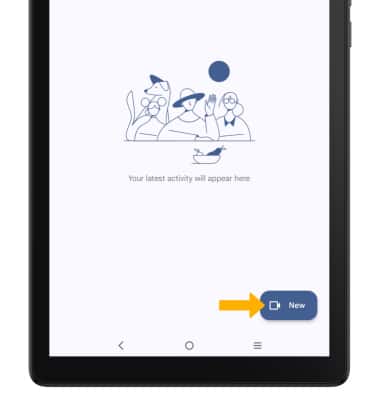
1. Selecciona New.
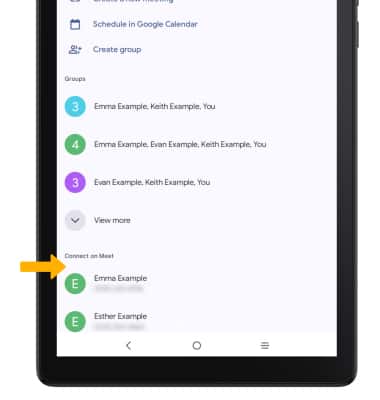
2. En la lista de contactos, selecciona el contacto deseado.
Importante: Para realizar una llamada, ambos usuarios deben iniciar sesión en Google Meet. Selecciona Invite para invitar un contacto a Google Meet.
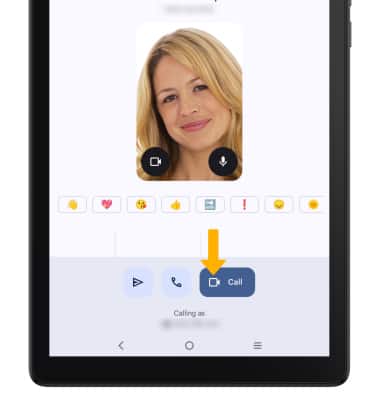
3. Selecciona el ícono Video call para comenzar una videollamada.
Realizar una videollamada grupal
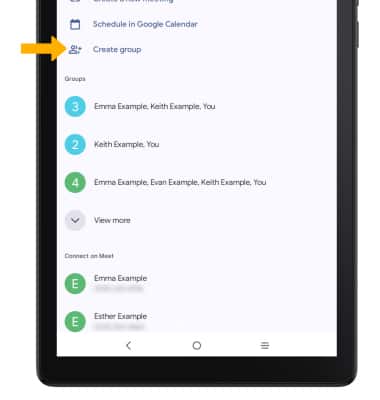
1. En la lista de contactos, selecciona Create group.
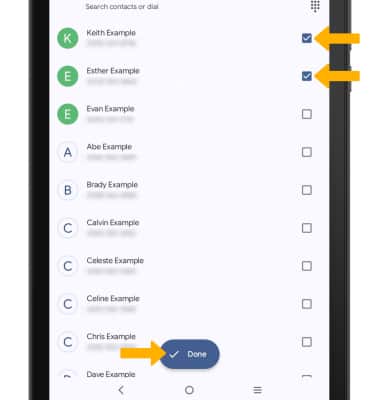
2. Selecciona las casillas de verificación junto a los contactos que desees y luego selecciona Done.
Importante: Puedes añadir a la videollamada a hasta 100 personas (al usar una cuenta personal de Google) y hasta 500 personas (al usar una cuenta empresarial o comercial). La persona que habla aparece en la pantalla en ese momento. Para obtener más información, visita Requisitos para usar Google Meet.
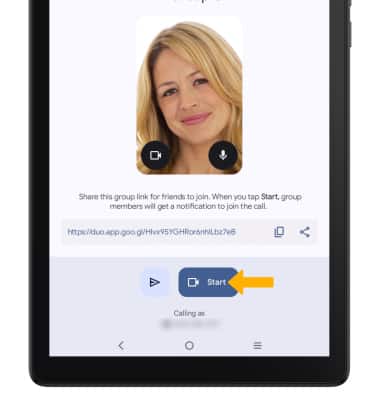
3. Selecciona Start para comenzar una videollamada.
Responde una llamada entrante
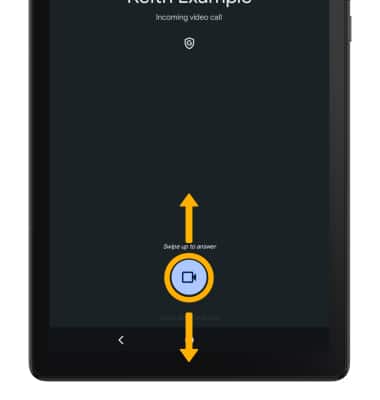
Deslízate hacia arriba para aceptar la llamada o hacia abajo para rechazar la llamada.
Opciones de videollamada
Selecciona la opción que quieras:
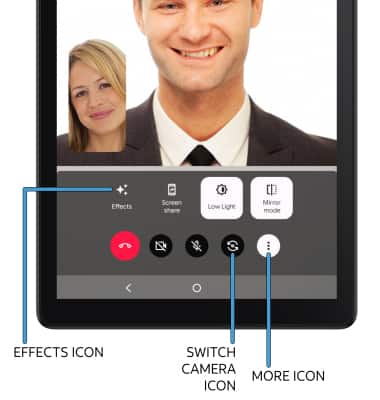
• INTERCAMBIA LAS CÁMARAS: Selecciona el ícono Switch camera.
• USAR FILTROS: selecciona el

ícono More y luego selecciona el ícono Effects.
Para usar tu teléfono mientras estás en una videollamada, selecciona el botón Home para volver a la pantalla principal.
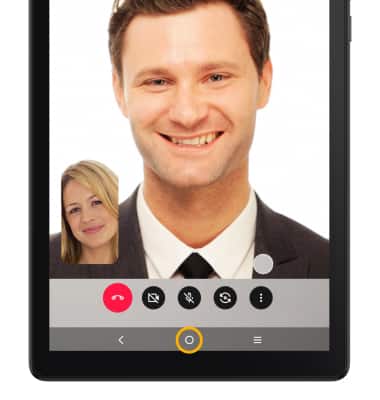
La videollamada aparecerá como una ventana imagen sobre imagen en la esquina de la pantalla.
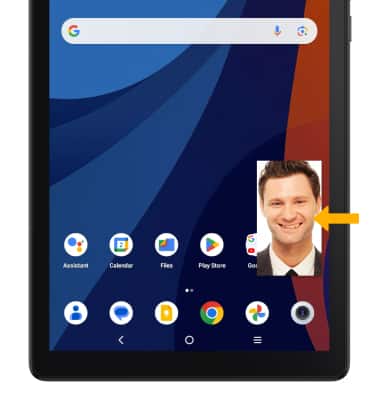
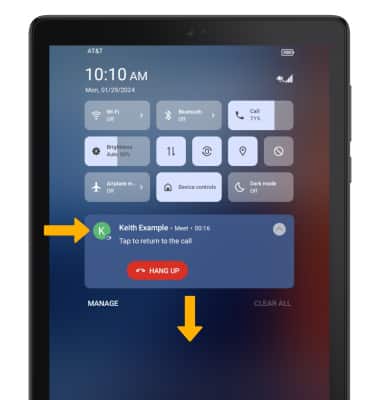
Para regresar a una llamada, deslízate hacia abajo desde la barra de notificaciones, luego selecciona la notificación active call.