Pantalla
Pantalla
En este tutorial, aprenderás a hacer lo siguiente:
• Accede a las configuraciones de la pantalla a través de la interfaz web • Cambia el brillo de la pantalla a través del dispositivo • Cambia el tiempo de espera de la pantalla a través del dispositivo
Obtener acceso a las configuraciones de la pantalla a través de la interfaz web
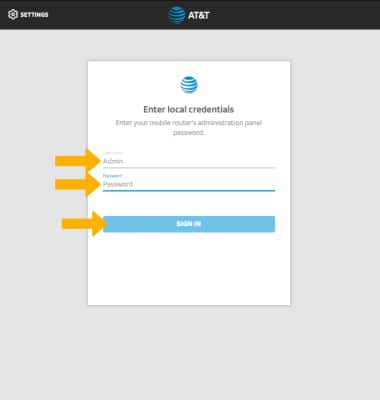
1. En el navegador de tu dispositivo, ingresa en http://attwifimanager o escribe 192.168.1.1 en la barra de búsqueda. Ingresa tu nombre de usuario y contraseña, luego selecciona SIGN IN. Importante: Corrobora que tu dispositivo esté conectado a la red Wi-Fi de Netgear Nighthawk. Para obtener más información, mira los tutoriales Conectar dispositivos a Wi-Fi o Conectar PC o Mac a Wi-Fi.
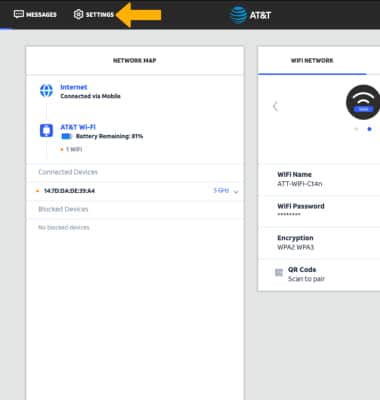
2. Selecciona SETTINGS en la parte superior de la página.
3. Seleccione Avanzado, luego seleccione Dispositivo.
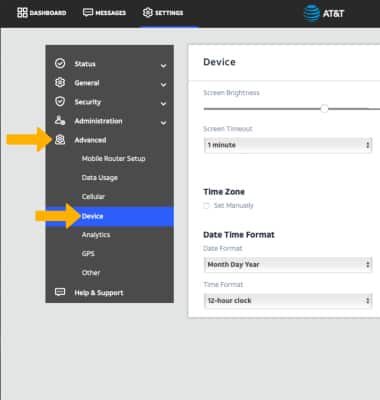
4. Ajusta las configuraciones de la pantalla como desees:
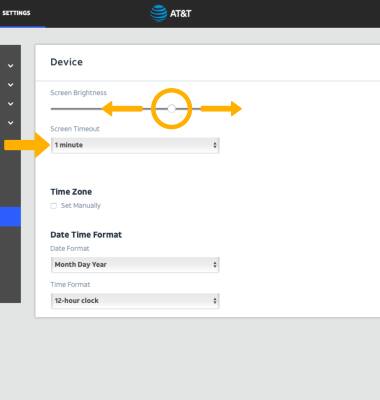
• AJUSTA EL BRILLO DE LA PANTALLA: selecciona y arrastra la barra deslizadora Screen Brightness hasta el brillo deseado.
• AJUSTAR EL TIEMPO DE ESPERA DE LA PANTALLA: selecciona el menú desplegable Screen Timeout, luego selecciona la opción deseada.
Cambiar el brillo de la pantalla a través del dispositivo
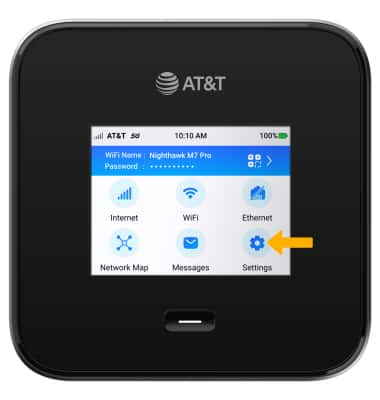
1. En la pantalla principal del dispositivo, selecciona Settings.
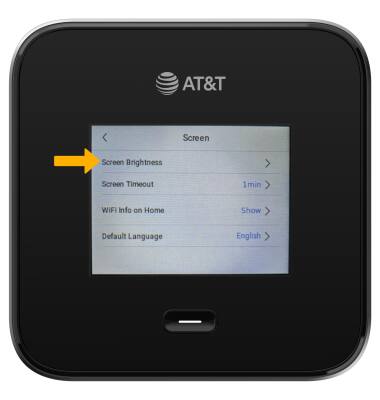
2. Selecciona Screen.
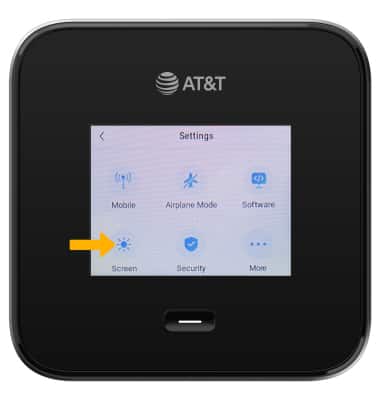
3. Selecciona Screen Brightness.
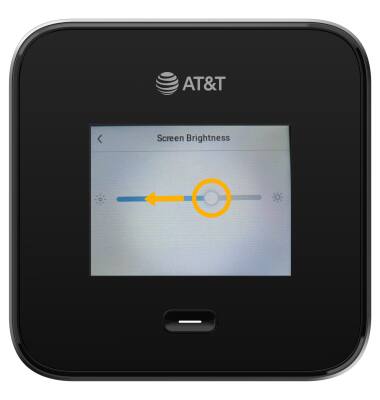
4. Selecciona y arrastra la barra deslizadora Brightness hacia la izquierda para bajar el brillo de la pantalla de manera manual.
Cambiar el tiempo de espera de la pantalla a través del dispositivo
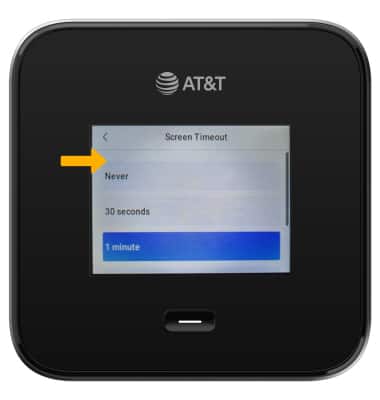
1. En el menú Screen, selecciona Screen Timeout.
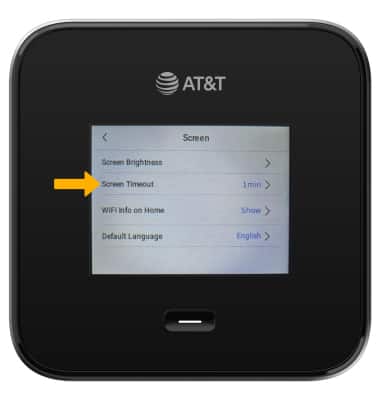
2. Selecciona la opción que desees.
Importante: Selecciona OK para confirmar.