Conectar dispositivos WPS
Conectar dispositivos WPS
En este tutorial, aprenderás a hacer lo siguiente:
• Conectarse a un dispositivo WPS • Habilitar WPS desde el sitio web de administración
Conectarte a un dispositivo WPS
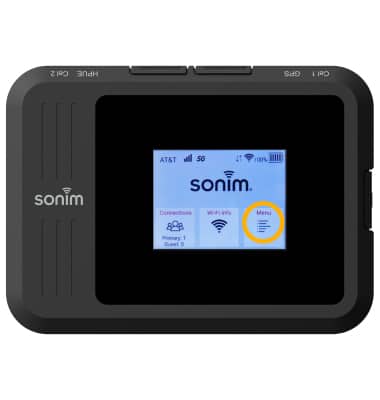
1. Para conectarse a un dispositivo WPS, desde la pantalla principal, seleccione Menú.
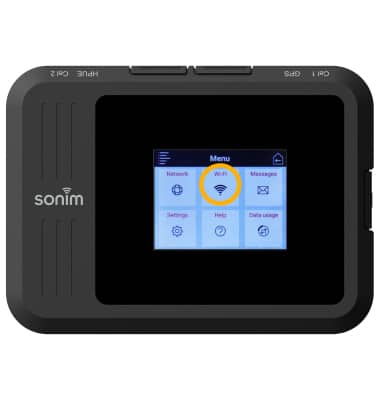
2. Seleccione Wi-Fi.
3. Selecciona Settings.
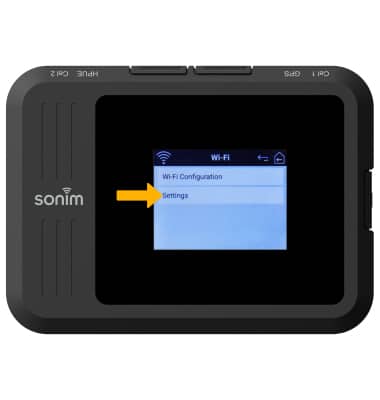
4. Selecciona WPS.
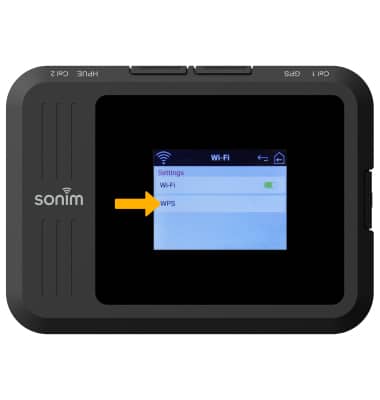
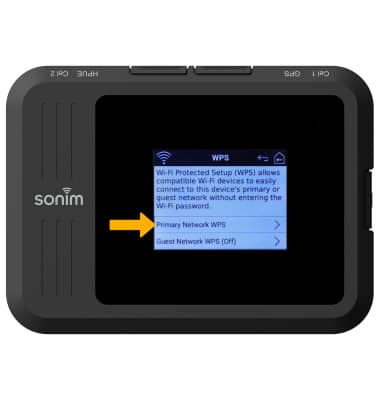
5. Seleccione la red en la que desea utilizar WPS.
Importante: Para esta demostración, se seleccionará Primary Network WPS .
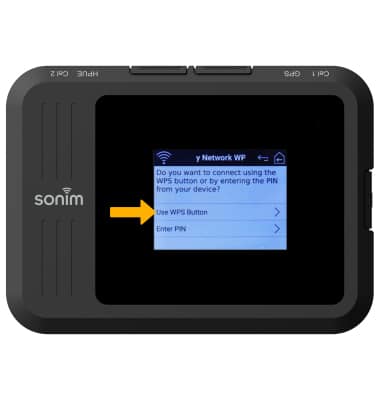
6. Seleccione utilizar el botón WPS. Ahora oprimes el botón WPS en el dispositivo que estás intentando conectar a la red de Wi-Fi de Sonim MegaConnect.
Habilitar WPS desde el sitio web de administración
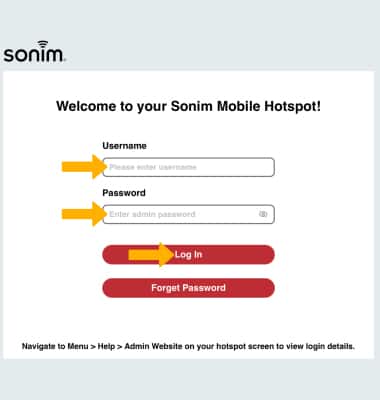
1. Desde el navegador de su dispositivo, vaya a http://sonim.mobilehotspot. Ingresa el nombre de usuario y la contraseña, luego haz clic en Ingresar.
Importante: Asegúrate de que tu dispositivo esté conectado a la red de Wi-Fi de Sonim MegaConnect. Para obtener más información, visita los tutoriales Connect Devices to Wi-Fi o Connect PC o Mac to Wi-Fi. Si esta es la primera vez que ingresas a la página de administrador web, la contraseña predeterminada aparecerá en el dispositivo. En la pantalla principal, selecciona Menu > Help > Admin Website.
2. Haga clic en Wi-Fi en la parte superior de la pantalla, luego haga clic en banda de 2.4 GHz.
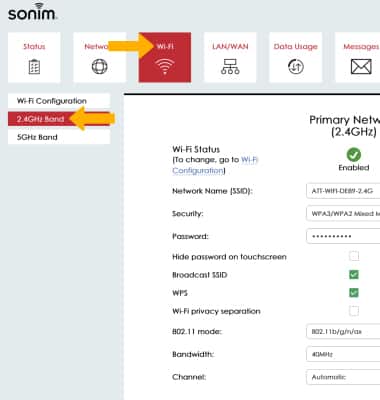
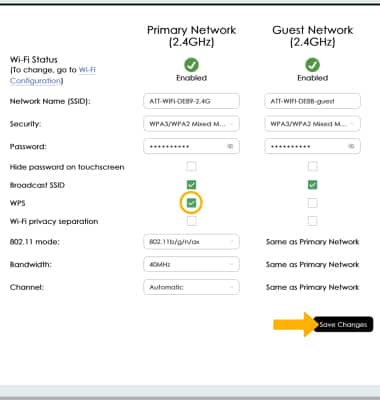
3. Haga clic en la casilla wps debajo de la red deseada, luego haga clic guardar cambios.
Importante: Solo una red puede tener WPS habilitado a la vez.