Servicio limitado o sin conexión
Servicio limitado o sin conexión
En este tutorial, aprenderás a hacer lo siguiente:
• Verifica el estado de la red
• Consulta el estado de la red a través del administrador web
• Desbloquear dispositivos
Verifica el estado de la red
Para una ubicación óptima, coloca tu Sonim MegaConnect en un estante más alto y cerca de una ventana. Evita colocar el dispositivo cerca de elementos que puedan interferir con la señal de la red inalámbrica, como electrodomésticos grandes, microondas, paredes de piedra o concreto, gabinetes de metal, monitores de computadora o pantallas de televisores.
Consulta el estado de la red a través del administrador web
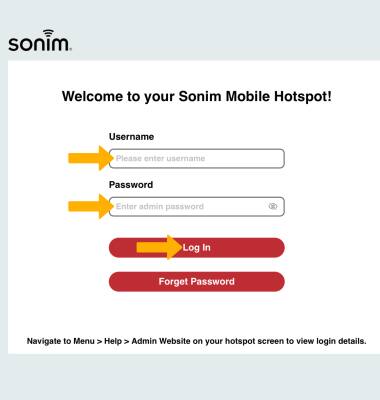
1. Desde el navegador de su dispositivo, vaya a http://sonim.mobilehotspot. Ingresa el nombre de usuario y la contraseña, luego haz clic en Ingresar.
Importante: Asegúrate de que tu dispositivo esté conectado a la red Wi-Fi de Sonim MegaConnect. Para obtener más información, visita los tutoriales Connect Devices to Wi-Fi o Connect PC o Mac to Wi-Fi. Si esta es la primera vez que ingresas a la página de administrador web, la contraseña predeterminada aparecerá en el dispositivo. En la pantalla principal, selecciona Menu > Help > Admin Website.
2. Haz clic en Settings.
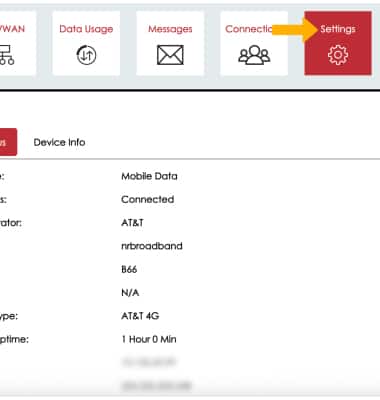
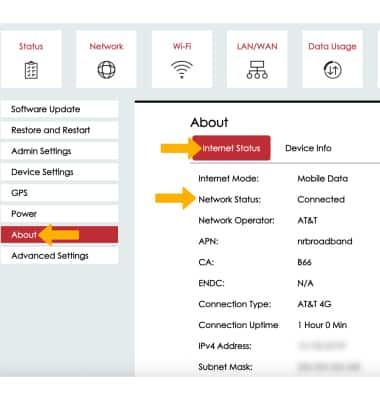
3.Haga clic en el menú Acerca de y, a continuación, haga clic en la ficha Estado de Internet. Aparecerá el estado de la red.
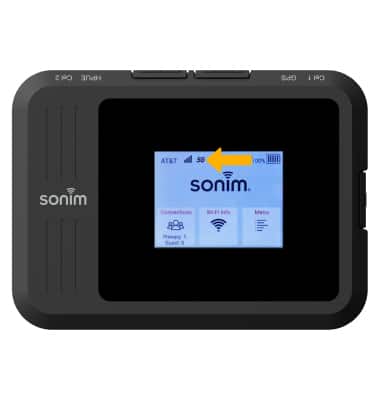
4. La intensidad de la señal se muestra en la pantalla principal del dispositivo. Al conectarse a 5G, aparecerá el ícono 5G.
Importante: Si en la página del administrador web no hay servicio móvil o señal móvil pobre, intenta mover tu Sonim MegaConnect a otra área, preferentemente más cerca de una ventana para obtener una mejor intensidad de señal.
Desbloquear dispositivos
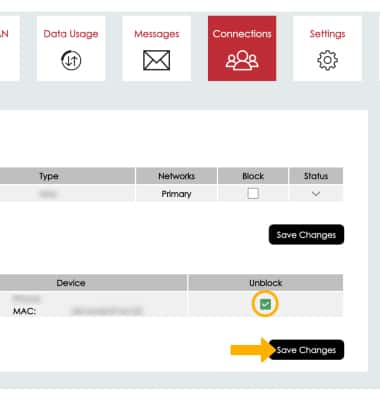
1. Haga clic en Conexiones. Los dispositivos bloqueados aparecerán en Blocked.
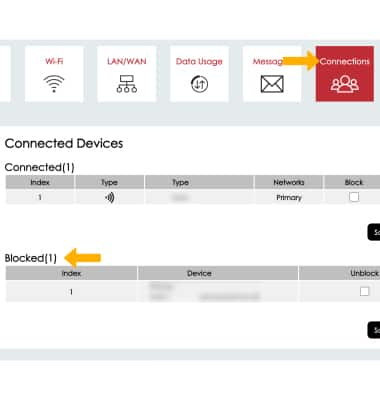
2. Haga clic en la casilla U****nblock junto al dispositivo deseado, luego haga clic en Guardar cambios.