Accesibilidad
Accesibilidad
Para obtener más información sobre las funcionalidades de accesibilidad y la compatibilidad para TTY, visitaAT&T Accessibility.
En este tutorial, aprenderás a hacer lo siguiente:
• Obtener acceso a las funcionalidades de accesibilidad
• Enciende o apaga Voice Assistant
• Ingresar y editar la conversión de texto a voz
• Agregar subtítulos
Obtener acceso a las funcionalidades de accesibilidad
1. Oprime la tecla dinámica central para acceder a Menu. Oprime las teclas de navegación para seleccionar la  aplicación Settings, luego oprime el botón Select para seleccionar.
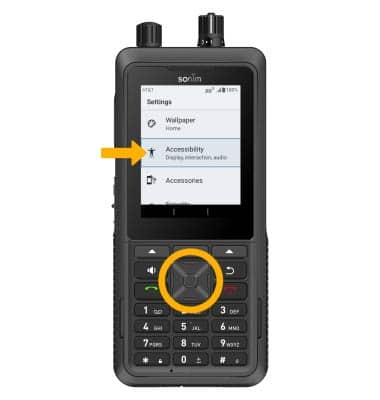
2. Presione las teclas de navegación para resaltar Accessibility, luego presione el botón Seleccionar para seleccionar.
Enciende o apaga Voice Assistant
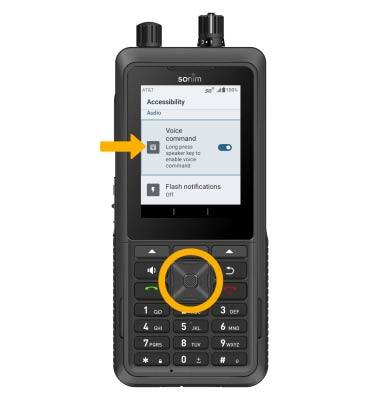
Desde la pantalla Accessibility, oprime las teclas de navegación para seleccionar el botón de comando por voz. Oprime el botón Select para activar o desactivar la funcionalidad.
Ingresar y editar la conversión de texto a voz
ACCESO: desde la pantalla Accessibility, oprime las teclas de navegación para desplazarte y seleccionar la salida de texto a voz, luego oprime el botón Select.
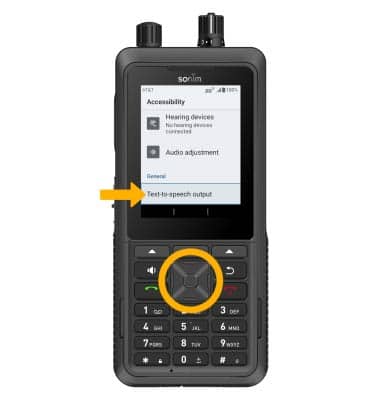
EDITAR: Oprime las teclas de navegación para seleccionar y editar las configuraciones como desees.
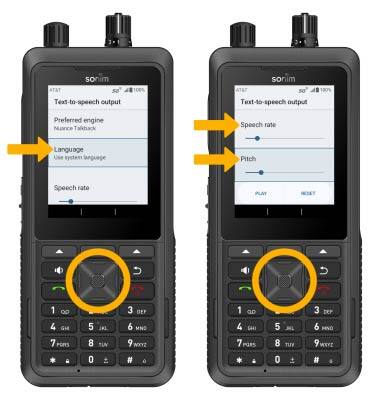
• CAMBIAR IDIOMA: Con Language seleccionado, oprime el botón Select. Oprime las teclas de navegación para desplazarte hasta el idioma deseado, luego oprime el botón Select.
• VOLUMEN DE LA VOZ: Con la barra deslizadora Speech rate seleccionada, oprime la tecla de navegación izquierda o derecha para mover la barra al volumen de voz que desees.
• TONO: Con la barra deslizadora Pitch seleccionada, oprime la tecla de navegación izquierda o derecha para mover la barra al tono que desees.
Agregar subtítulos
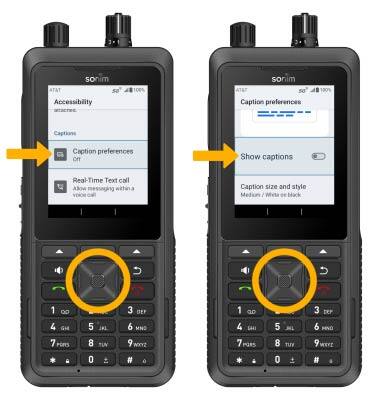
Desde la pantalla Accessibility, oprime las teclas de navegación para seleccionar Caption preferences, luego oprime el botón Select para seleccionar. Asegúrate de que el botón Show captions esté seleccionaro, luego oprime el botón Select para activar.