Transferir fotos y videos
Transferir fotos y videos
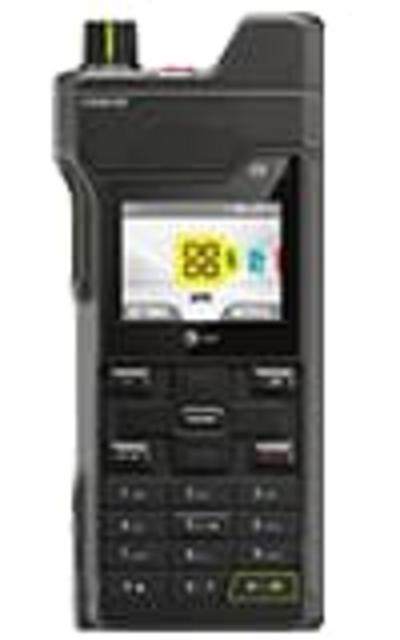
En este tutorial, aprenderás a hacer lo siguiente:
• Transfiere archivos multimedia hacia o desde una PC
• Transfiere archivos multimedia hacia o desde una Mac
Transfiere archivos multimedia hacia o desde una PC
1. Con el dispositivo encendido, inserta el extremo USB-C del cable USB-C en el puerto del lateral derecho del dispositivo. Inserta el extremo USB del cable USB-C en un puerto disponible de la computadora.

2. Para colocar el dispositivo en el modo USB correcto, desde la pantalla principal, presione la tecla de opción derecha para acceder a NOTIFICATIONS. Oprime las teclas de navegación hacia arriba o hacia abajo para resaltar la transferencia de archivos USB. Oprime el botón Select para seleccionar.

3. Pulse las teclas de navegación hacia abajo para desplazarse y seleccionar File Transfer. Oprime el botón Select para seleccionar.

4. Desde la PC, haz clic en el ícono File Explorer luego en This PC.

5. Abre la unidad del dispositivo recientemente conectada, luego navega hasta la carpeta deseada.

6. Arrastra y suelta archivos hacia/desde la unidad del dispositivo para transferir.

Transfiere archivos multimedia hacia o desde una Mac
1. Necesitas la aplicación Android File Transfer para facilitar la comunicación entre la cámara y la computadora. Descarga e instala la aplicación Android File Transfer.

2. Con el dispositivo encendido, inserta el extremo USB-C del cable USB-C en el puerto del lateral derecho del dispositivo. Inserta el extremo USB del cable USB-C en un puerto disponible de la computadora.

3. Para colocar el dispositivo en el modo USB correcto, desde la pantalla principal, presione el botón derecho de opciones para acceder a NOTIFICATIONS. Oprime las teclas de navegación hacia arriba o hacia abajo para resaltar la transferencia de archivos USB. Oprime el botón Select para seleccionar.

4. Pulse las teclas de navegación hacia arriba o hacia abajo para desplazarse y seleccionar File Transfer. Oprime el botón Select para seleccionar.

5. Cuando el teléfono esté conectado a la computadora, la aplicación Android File Transfer se abrirá automáticamente. Selecciona la carpeta hacia/desde la que deseas transferir los archivos.

6. Arrastra y suelta los archivos que desees hacia/desde el dispositivo para transferir.
