Administrar las notificaciones para una aplicación.
Administrar las notificaciones para una aplicación.
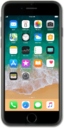
Desde la pantalla de inicio, toca Settings.
Toca Notifications.
Ve hasta Messages.
Para este tutorial, te mostraremos cómo administrar las notificaciones para mensajes. Puedes seleccionar una opción diferente, pero los pasos pueden variar según la aplicación que elijas.
Toca Messages.
Selecciona el tipo de alertas que te gustaría recibir.
También puedes desactivar por completo las notificaciones de una aplicación.
Toca Banner Style.
Selecciona tus preferencias.
Las notificaciones temporales aparecen en la parte superior de la pantalla y desaparecen luego de varios segundos. Las notificaciones persistentes se deben descartar manualmente.
Toca Messages.
Toca Sounds.
Selecciona tus preferencias.
También puedes seleccionar tus preferencias de vibración.
Toca Messages.
Toca o desliza el interruptor Badges ON u OFF.
Las insignias muestran la cantidad de notificaciones no vistas de una aplicación en la pantalla de inicio.
Ve hasta Show Previews.
Toca Show Previews.
Selecciona tus preferencias.
Limitar cuando las previsualizaciones de notificaciones son visibles puede ayudar a proteger tu información personal importante.
Toca Messages.
Toca Notification Grouping.
Selecciona tus preferencias.
Las notificaciones agrupadas te permiten ver o descartar múltiples notificaciones de la misma aplicación a la vez.
Toca Messages.
Toca Customize Notifications.
Toca Repeat Alerts.
Selecciona tus preferencias.
Las alertas se repiten en intervalos de dos minutos.
¡Completaste los pasos!
