Configurar iPhone manualmente como dispositivo nuevo
Configurar iPhone manualmente como dispositivo nuevo
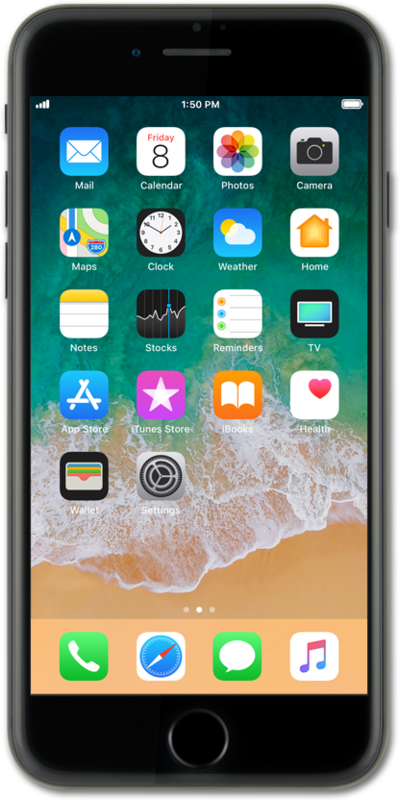
Oprime el botón Home para comenzar.
Selecciona tu idioma.
Selecciona tu país o región.
Toca Set Up Manually.
Selecciona una red Wi-Fi a la que te gustaría conectarte.
Wi-Fi hotspots pueden tener limitaciones de seguridad. Si es necesario, ingresa una contraseña y toca Join.
Toca Continuar.
Toca Set up Touch ID Later.
iPhone tiene reconocimiento de huellas digitales llamado Touch ID. Esto te permite desbloquear iPhone, con solo tocarla.
,Para este tutorial, nos saltamos la configuración de Touch ID. Puedes habilitar Touch ID, pero los pasos pueden variar según lo que elijas. También puedes ajustar tus preferencias de Touch ID más tarde en las configuraciones.
Toca Don't Use.
Toca Passcode Options.
Toca Don't Use Passcode.
Toca Don't Use Passcode otra vez.
Para este tutorial, estamos saltando la configuración de seguridad del código personal. Puedes habilitar la seguridad del código personal, pero los pasos pueden variar según lo que elijas. También puedes ajustar tus preferencias de código personal más tarde en las configuraciones.
Toca Don't Transfer Apps & Data.
Para este tutorial, te mostraremos cómo configurar manualmente iPhone como un dispositivo nuevo. También puedes restaurar contenido de cuentas o dispositivos anteriores, pero los pasos pueden variar según lo que elijas.
Toca el campo Apple ID .
Si aún no tienes una cuenta de ID de Apple, toca ¿No tienes un ID de Apple u lo olvidaste?.
Ingresa tu ID de Apple.
Toca Next.
Ingresa tu contraseña.
Toca Next.
Es posible que se te solicite que ingreses un código de autenticación de dos factores antes de continuar. El código se enviará a uno de tus otros dispositivos Apple.
Toca Agree.
Revisa todos los términos y condiciones antes de continuar.
Toca Continuar.
Toca Enable Location Services.
Habilitar los servicios de ubicación permite que las aplicaciones y servicios usen tu ubicación para brindarte una experiencia más personal.
,Para este tutorial, estamos habilitando los servicios de ubicación durante la configuración. Puedes desactivar los servicios de ubicación, pero los pasos pueden variar según lo que elijas. También puedes ajustar tus preferencias de servicios de ubicación más tarde en las configuraciones.
Toca Set Up Later en Settings.
iPhone tiene un asistente personal llamado Siri. Siri ayuda con tareas, recordatorios, búsquedas y más.
,Para este tutorial, nos saltearemos Siri durante la configuración. Puedes habilitar Siri, pero los pasos pueden variar según lo que elijas. También puedes ajustar tus preferencias de Siri más tarde en las configuraciones.
Toca Set Up Later en Settings otra vez.
Screen Time es una funcionalidad que crea informes semanales basados en tu comportamiento de uso. También puedes usar Screen Time para configurar los Controles parentales para el dispositivo de un niño.
,Para este tutorial, nos saltearemos el tiempo de pantalla durante la configuración. Puedes habilitar screen time, pero los pasos pueden variar según lo que elijas. También puedes ajustar tus preferencias de tiempo de pantalla más tarde en las configuraciones.
Toca Don't Share.
Habilitar el análisis de aplicaciones ayuda a Apple a mejorar sus productos y servicios.
,Para este tutorial, nos saltearemos los análisis de aplicaciones durante la configuración. Puedes habilitar el análisis de aplicaciones, pero los pasos pueden variar según lo que elijas. También puedes ajustar tus preferencias de análisis de aplicaciones más tarde en las configuraciones.
Toca Continuar.
Para este tutorial estamos usando light mode. Puedes cambiar al modo Oscuro para que el sistema use una paleta de colores más oscuros para tu dispositivo. El modo oscuro también puede ayudar a ahorrar batería.
Oprime Get Started para iniciar iPhone.
¡Completaste los pasos!
