Configurar iPhone manualmente como dispositivo nuevo
Configurar iPhone manualmente como dispositivo nuevo
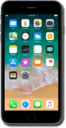
Oprime el botón Home para comenzar.
Selecciona tu idioma.
Selecciona tu país o región.
Toca Set Up Manually.
Selecciona una red Wi-Fi a la que te gustaría conectarte.
Wi-Fi hotspots pueden tener limitaciones de seguridad. Si es necesario, ingresa una contraseña y toca Join.
Toca Continuar.
Toca Set up Touch ID Later.
iPhone tiene reconocimiento de huellas digitales llamado Touch ID. Esto te permite desbloquear iPhone, con solo tocar el botón Home / sensor Touch ID.
,Para este tutorial, nos saltamos la configuración de Touch ID. Puedes habilitar Touch ID, pero los pasos pueden variar según lo que elijas. También puedes ajustar tus preferencias de Touch ID más tarde en las configuraciones.
Toca Don't Use.
Toca Passcode Options.
Toca Don't Use Passcode.
Toca Don't Use Passcode otra vez.
Para este tutorial, estamos saltando la configuración de seguridad del código personal. Puedes habilitar la seguridad del código personal, pero los pasos pueden variar según lo que elijas. También puedes ajustar tus preferencias de código personal más tarde en las configuraciones.
Toca Set Up as New iPhone.
Para este tutorial, te mostraremos cómo configurar manualmente iPhone como un dispositivo nuevo. También puedes restaurar contenido de cuentas o dispositivos anteriores, pero los pasos pueden variar según lo que elijas.
Toca el campo Apple ID .
Si aún no tienes una cuenta de ID de Apple, toca ¿No tienes un ID de Apple u lo olvidaste?.
Ingresa tu ID de Apple.
Toca Next.
Ingresa tu contraseña.
Toca Next.
Toca Agree.
Revisa todos los términos y condiciones antes de continuar.
Toca Continuar.
Express Settings es una experiencia de configuración más rápida que habilita automáticamente Siri y los servicios de localización.
,Para este tutorial, estamos habilitando Express Settings durante la configuración. En su lugar, puedes personalizar las configuraciones, pero los pasos pueden variar según lo que elijas.
Toca Update Manually.
Para este tutorial, nos saltamos las actualizaciones automáticas para iPhone durante la configuración. Puedes habilitar las actualizaciones automáticas, pero los pasos pueden variar según lo que elijas. También puedes ajustar tus preferencias de actualización más tarde en las configuraciones.
Toca Set Up en Settings Later.
Screen Time es una funcionalidad que crea informes semanales basados en tu comportamiento de uso. También puedes usar Screen Time para configurar los Controles parentales para el dispositivo de un niño.
,Para este tutorial, nos saltearemos el tiempo de pantalla durante la configuración. Puedes habilitar screen time, pero los pasos pueden variar según lo que elijas. También puedes ajustar tus preferencias de tiempo de pantalla más tarde en las configuraciones.
Toca Don't Share.
Habilitar el análisis iPhone ayuda a Apple a mejorar sus productos y servicios.
,Para este tutorial, saltamos iPhone análisis durante la configuración. Puedes habilitar iPhone análisis, pero los pasos pueden variar según lo que elijas. También puedes ajustar tu iPhone preferencias de análisis más adelante en settings.
Toca Choose a View.
Toca Next.
iPhone tiene diferentes configuraciones de zoom para ajustar el tamaño de tu texto y controles.
,Para este tutorial, estamos usando la pantalla estándar. Puedes seleccionar una pantalla diferente, pero los pasos pueden variar según lo que elijas. También puedes ajustar tus preferencias de Display Zoom más tarde en las configuraciones.
Toca Get Started para iniciar iPhone.
¡Completaste los pasos!
