Ver y administrar datos
Ver y administrar datos
En este tutorial, aprenderás a hacer lo siguiente:
• Ver uso de datos
• Mira el uso de datos por aplicación
• Cambiar el ciclo de facturación que se muestra
• Configura la advertencia de datos o el límite de datos
Ver uso de datos
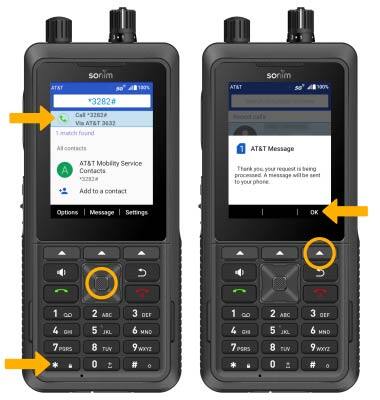
Marca el número de datos (3282#) en tu teléfono móvil, luego oprime el botón Select para consultar el uso de datos de tu ciclo de facturación actual. Oprime la tecla dinámica derecha para seleccionar OK una vez confirmada la solicitud.
Importante: Se enviará un mensaje a tu teléfono. Para obtener más información sobre cómo ver mensajes, consulta el tutorial Enviar y recibir mensajes.
Mira el uso de datos por aplicación
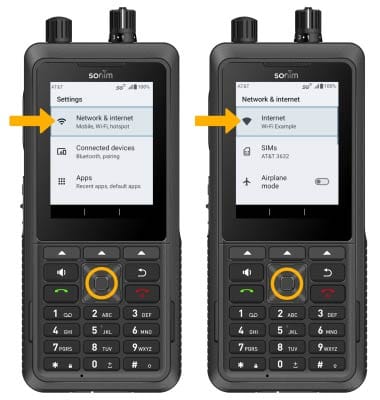
- Oprime la tecla central dinámica para tener acceso al menú. Oprime las teclas de navegación para seleccionar la
 aplicación Settings, luego oprime el botón Select para seleccionar.
 - Asegúrate de que Network & Internet esté resaltado, luego oprime el botón Select. Asegúrate de que Internet esté seleccionado, luego oprime el botón Select.
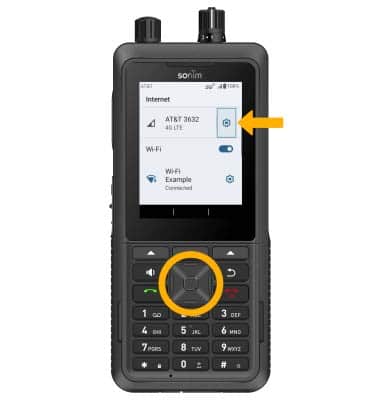
3. Pulse las teclas de navegación para seleccionar el ícono Settings, luego oprime el botón Select.
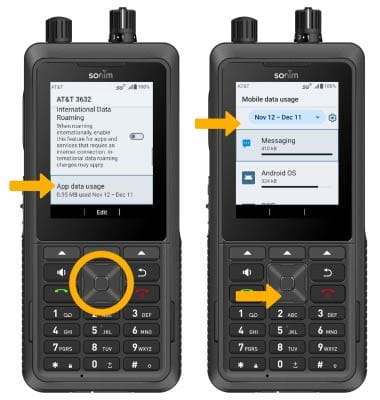
4. Oprime las teclas de navegación para seleccionar App data usage, luego oprime el botón Select. Oprime la tecla de navegación hacia abajo para desplazarte y ver el desglose del uso de datos por aplicación. Importante: Para evitar que las aplicaciones usen datos mientras se ejecutan en segundo plano, usa las teclas de navegación para navegar hasta la aplicación deseada*> botón Select > oprime la tecla de navegación hacia abajo para resaltar el botón Background data switch > oprime elbotón Select. Tu cuenta myAT&T también es otra forma* de administrar tu uso móvil.
Cambiar el ciclo de facturación que se muestra
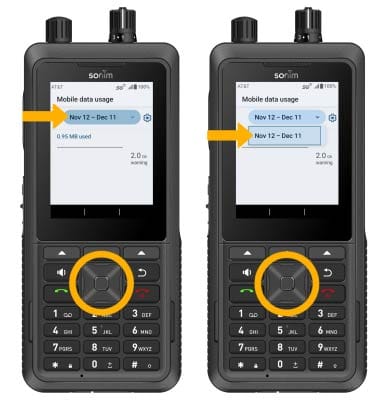
Desde la pantalla Mobile data usage, oprime las teclas de navegación para resaltar el menú desplegable Data usage cycle, luego oprime el botón Select. Oprime las teclas de navegación para resaltar el ciclo de facturación deseado y luego oprime el botón Select.
Configura la advertencia de datos o límite de datos
1. Desde la pantalla Uso de datos móviles, presione las teclas de navegación para resaltar el ícono Settings, luego oprime el botón Select.
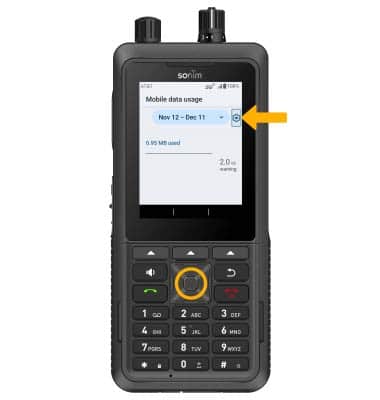
2. Oprime las teclas de navegación para seleccionar la opción que desees.
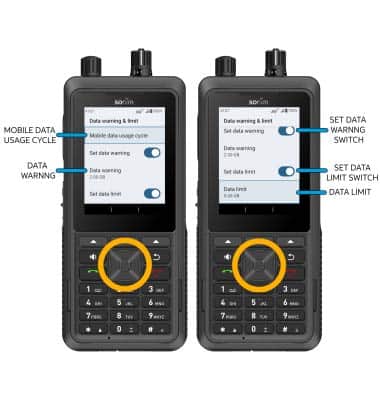
• ESTABLECE EL INICIO DEL CICLO DE FACTURACIÓN: con el ciclo de uso de datos móviles resaltado, oprime el botón Select. Oprime las teclas de navegación hacia arriba o hacia abajo para seleccionar la fecha de reinicio deseada para el ciclo de uso, luego oprime la tecla Dynamic hacia la derecha para seleccionar Set.
• ADVERTENCIA HABILITAR/DESHABILITAR DATOS: selecciona el botón Set data warning, luego oprime el botón Select para activar o desactivar.
• SET DATA WARNING: cuando el botón Data warning esté activado, selecciona Data warning y oprime el botón Select. Usa el teclado para ingresar el límite de advertencia de uso de datos, luego oprime la tecla dinámica derecha para seleccionar Set.
• HABILITAR/DESHABILITAR EL LÍMITE DE DATOS: selecciona el botón Set data limit, luego oprime el botón Select para activar o desactivar.
• SET DATA LIMIT: cuando el botón Data limit esté activado, selecciona Data limit y oprime el botón Select. Usa el teclado para ingresar el límite de uso de datos, luego oprime la tecla Dynamic derecha para seleccionar Set.
Importante: cuando el límite de datos móviles está activado y se lo alcanza, el bloqueo de datos móviles permanecerá vigente hasta que los datos móviles se vuelvan a habilitar manualmente en el dispositivo, hasta que se cambie el límite a un valor superior o hasta que comience un nuevo ciclo de uso de datos. Si estableces límites de uso de datos en tu dispositivo, no se comunican con los sistemas de AT&T. Seguirás recibiendo notificaciones generadas por el sistema de AT&T cuando te aproximes a los límites de datos.