Configurar una SIM doble desde un código QR eSIM
Configurar una SIM doble desde un código QR eSIM
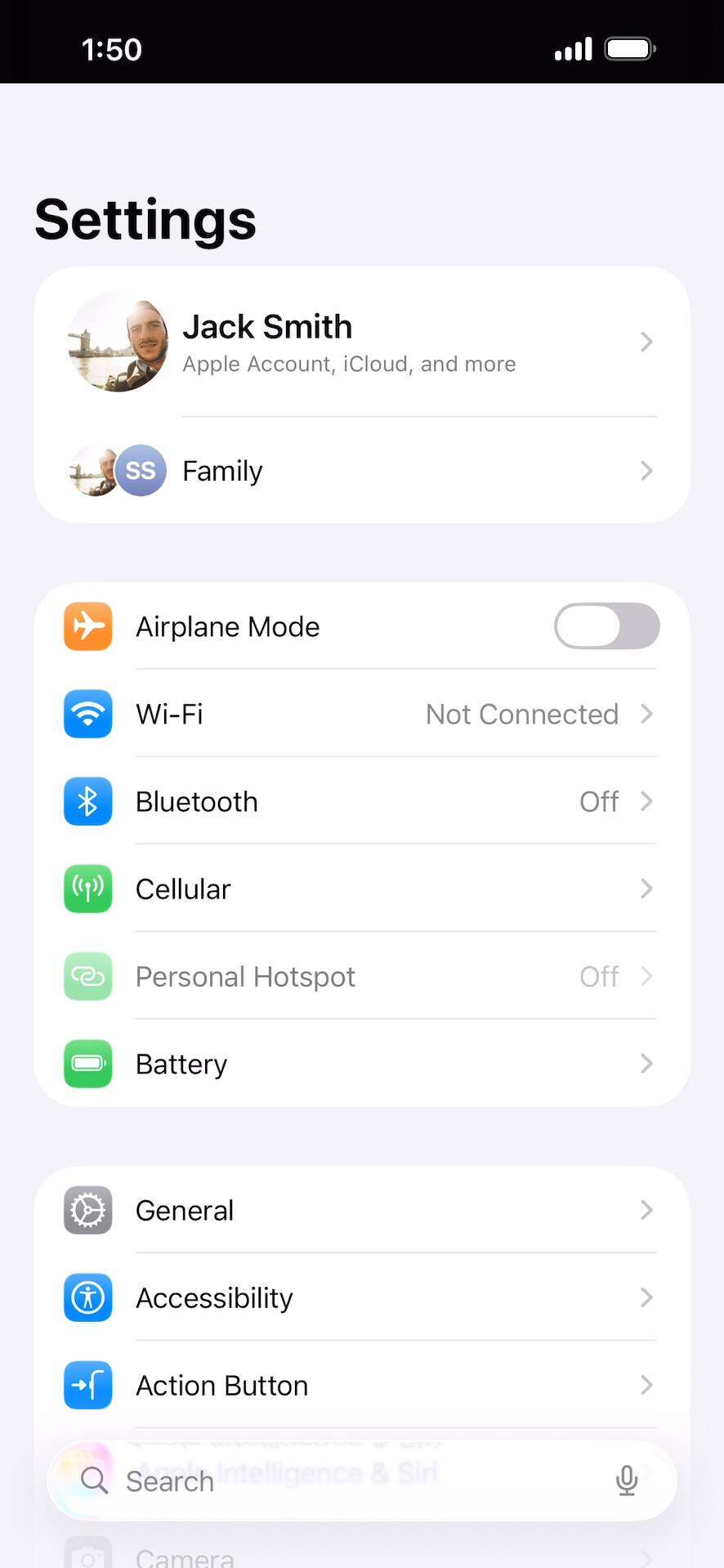
Within the Settings app, tap Cellular.
Assuming your carrier has given you a QR code to activate the eSIM for your new cellular plan, have that code ready to scan. Cellular may be called Cellular Data or Mobile Data on your device.
Toca Add eSIM.
Your options may differ from what is being displayed.
Toca Use QR Code.
Toca Scan QR Code.
Coloca el código QR proporcionado por tu compañía telefónica dentro del marco de la cámara.
You can tap Enter Details Manually if your carrier didn't provide a QR code. The rest of this tutorial will assume you've scanned a QR code with your device.
Toca Continuar.
Your device will begin to activate your new eSIM. Este proceso puede demorar varios minutos.
Confirm your data plan and tap Continue.
Be sure to select the correct plan for the QR code your carrier provided.
Toca Continue de nuevo.
Toca Continue de nuevo.
Puedes darle una etiqueta a cada uno de tus planes móviles, como "personal" o "comercial". This makes it easier to pick the right plan for calls and messages, or when selecting a default plan and number to use with specific contacts.
Selecciona un plan predeterminado para llamadas y mensajes. Toca Continue para seleccionar uno para iMessage y FaceTime.
Las etiquetas coincidirán con lo que hayas establecido en el paso anterior.
Selecciona el plan y el número predeterminados para usar para los datos móviles. Tap Done to complete eSIM setup.
Cuando estás en una llamada en una línea, tu dispositivo puede usar tu otra línea para obtener datos si habilitas Allow Cellular Data Switching.
¡Completaste los pasos!